
Importuj przepis ze strony internetowej i sprawdź go
Kopiowanie każdego składnika i kroku ze strony internetowej zajmuje czas. Automatyczny import pomaga, ale wynik nadal może wymagać poprawek.
Zobacz przykładOd codziennego problemu do jasnego planu
Punkt wyjścia
Kopiowanie każdego składnika i kroku ze strony internetowej zajmuje czas. Automatyczny import pomaga, ale wynik nadal może wymagać poprawek.
Praktyczny następny krok
Dodaj przepis do rodzinnej kolekcji przy użyciu jego adresu internetowego, a następnie sprawdź go przed gotowaniem.

Przepisy z Best4Family
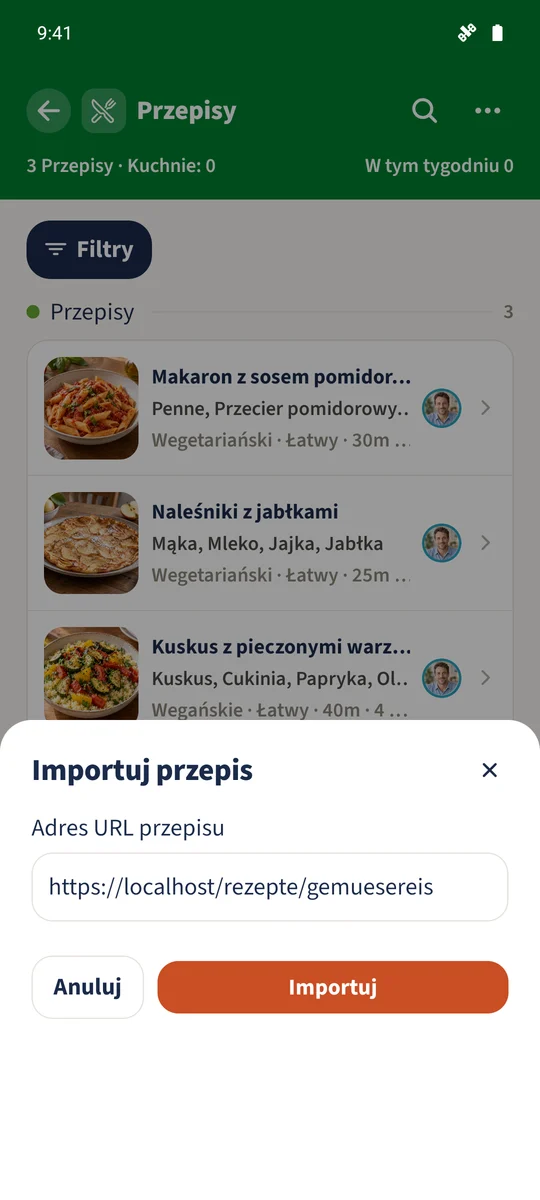
W module „Przepisy” otwórz „Akcje” → „Importuj przepis”. Wklej adres przepisu i dotknij „Importuj”. Udany import jest już zapisany i otwiera się od razu. Sprawdź szczegóły i wprowadź poprawki przez „Akcje” → „Edytuj”.

Zorganizuj się w kilku krokach
- 1
Wklej adres przepisu
Skopiuj pełny adres strony z przepisem. Otwórz menu „Akcje” z trzema kropkami w module „Przepisy” i wybierz „Importuj przepis”. Wklej adres w polu „Adres URL przepisu”.
- 2
Uruchom import
Dotknij „Importuj” i poczekaj. Jeśli import się powiedzie, aplikacja otworzy zapisany przepis. Ponowny import tego samego użytego wcześniej adresu otwiera istniejący przepis.
- 3
Sprawdź zaimportowane szczegóły
Rozwiń „Składniki” i „Przygotowanie”. Porównaj ilości, jednostki, kroki, porcje i czasy ze źródłem. Jeśli zapisano adres źródła, „Akcje” → „Otwórz źródło” otwiera oryginalną stronę.
- 4
Popraw i ponownie otwórz przepis
Użyj „Akcje” → „Edytuj”, aby uzupełnić brakujące szczegóły lub wybrać kategorię, a następnie dotknij „Aktualizacja”. Otwórz ponownie przepis, aby sprawdzić zmiany. Przykład dodaje rodzinny opis, trudność „Łatwy” i kategorię „Codzienne posiłki”.
Najważniejsze informacje w skrócie
Część 01
Import z adresu URL zapisuje rozpoznane szczegóły przepisu w wybranej rodzinie.
Część 02
Udany import na Androidzie otwiera zapisany przepis wraz ze składnikami i krokami.
Część 03
Po imporcie możesz edytować opis, kategorie i inne szczegóły.