
Importera ett recept från en webbplats och kontrollera det
Att kopiera varje ingrediens och instruktion från en webbplats tar tid. Automatisk import hjälper, men resultatet kan ändå behöva korrigeras.
Se exempletFrån vardagsproblem till tydlig plan
Utgångspunkten
Att kopiera varje ingrediens och instruktion från en webbplats tar tid. Automatisk import hjälper, men resultatet kan ändå behöva korrigeras.
Ett praktiskt nästa steg
Ta in ett recept i familjens samling med dess webbadress och kontrollera det innan du lagar mat.
Recept med Best4Family
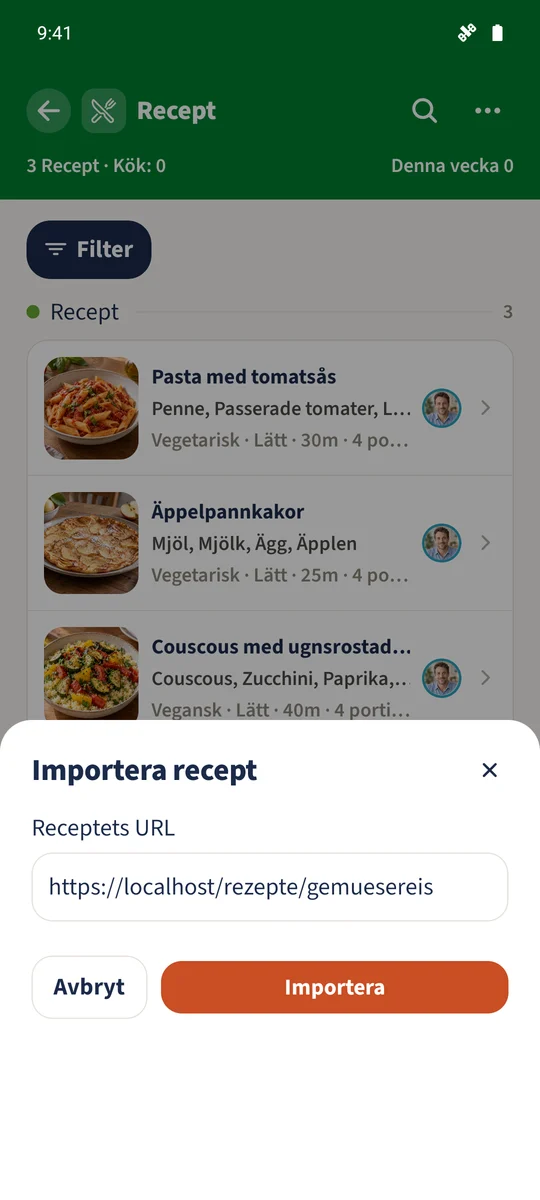
Öppna Åtgärder → Importera recept i Recept. Klistra in receptets adress och tryck på Importera. En lyckad import är redan sparad och öppnas direkt. Granska detaljerna och gör korrigeringar via Åtgärder → Redigera.
Få ordning med några få steg
- 1
Klistra in receptadressen
Kopiera hela adressen till en receptsida. Öppna Åtgärder-menyn med tre punkter i Recept och välj Importera recept. Klistra in adressen i Recept-URL.
- 2
Kör importen
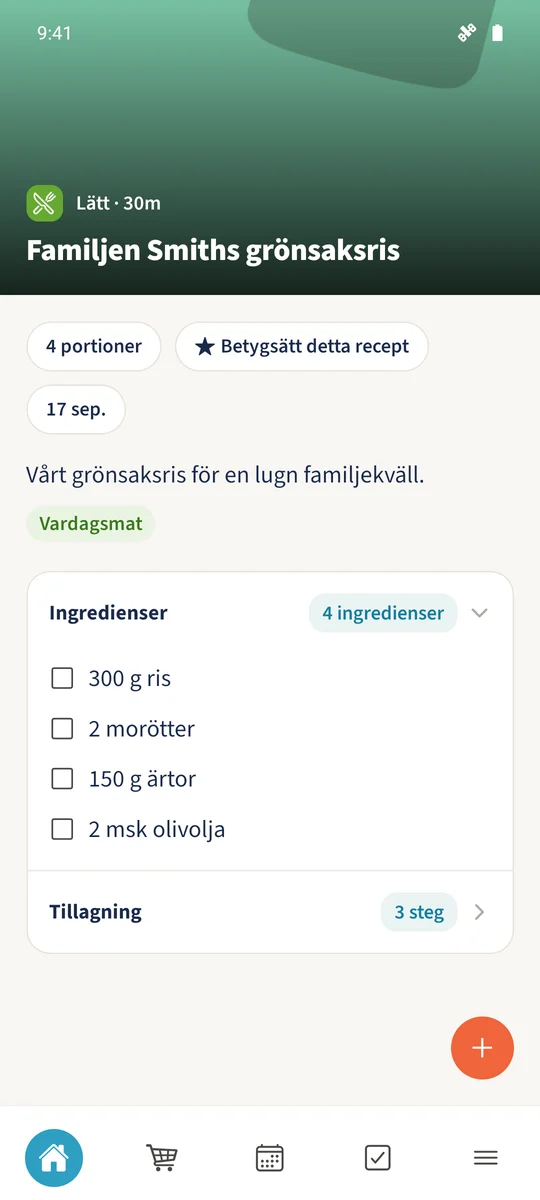
Tryck på Importera och vänta. Vid framgång öppnar appen det sparade receptet. Att importera samma tidigare använda adress igen öppnar det befintliga receptet.
- 3
Kontrollera de importerade detaljerna
Expandera Ingredienser och Tillagning. Jämför mängder, enheter, steg, portioner och tider med källan. Om en källadress är sparad öppnar Åtgärder → Öppna källa den ursprungliga sidan.
- 4
Korrigera och öppna receptet igen
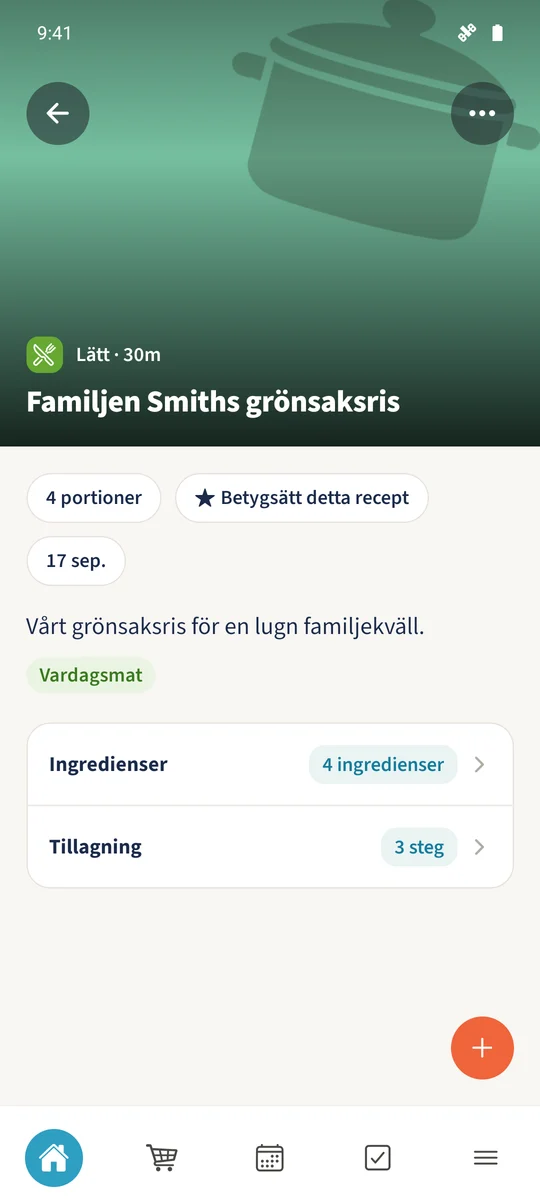
Använd Åtgärder → Redigera för att lägga till saknade detaljer eller välja kategori och tryck sedan på Uppdatera. Öppna receptet igen för att kontrollera ändringarna. Exemplet lägger till en familjebeskrivning, svårighetsgraden Lätt och kategorin Vardagsmat.
Det viktigaste i korthet
Del 01
URL-import sparar igenkända receptdetaljer i den valda familjen.
Del 02
En lyckad Android-import öppnar det sparade receptet med ingredienser och steg.
Del 03
Du kan redigera beskrivning, kategorier och andra detaljer efter importen.