
Importer en opskrift fra en hjemmeside, og kontrollér den
Det tager tid at kopiere alle ingredienser og instruktioner fra en hjemmeside. Automatisk import hjælper, men resultatet kan stadig kræve rettelser.
Se eksempletFra hverdagsproblem til tydelig plan
Udgangspunktet
Det tager tid at kopiere alle ingredienser og instruktioner fra en hjemmeside. Automatisk import hjælper, men resultatet kan stadig kræve rettelser.
Et praktisk næste skridt
Hent en opskrift ind i familiens samling via webadressen, og kontrollér den før madlavning.
Opskrifter med Best4Family
Åbn Handlinger → Importer opskrift i Opskrifter. Indsæt opskriftens adresse, og tryk på Importere. En vellykket import er allerede gemt og åbnes straks. Gennemgå detaljerne, og ret via Handlinger → Rediger.
Få styr på det med få trin
- 1
Indsæt opskriftens adresse
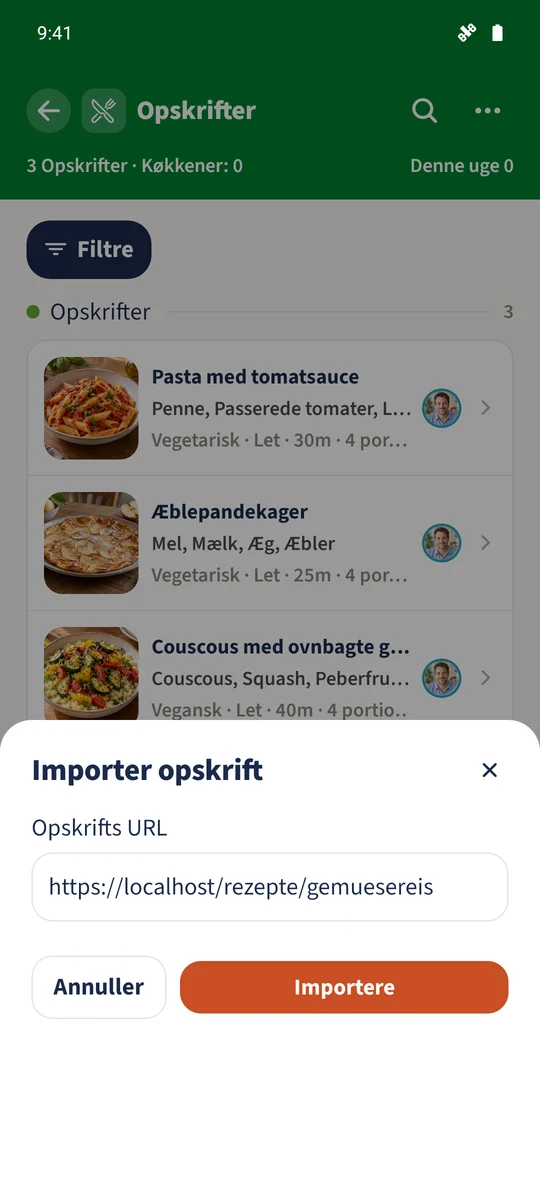
Kopiér opskriftssidens fulde adresse. Åbn menuen Handlinger med tre prikker i Opskrifter, og vælg Importer opskrift. Indsæt adressen i Opskrifts URL.
- 2
Kør importen
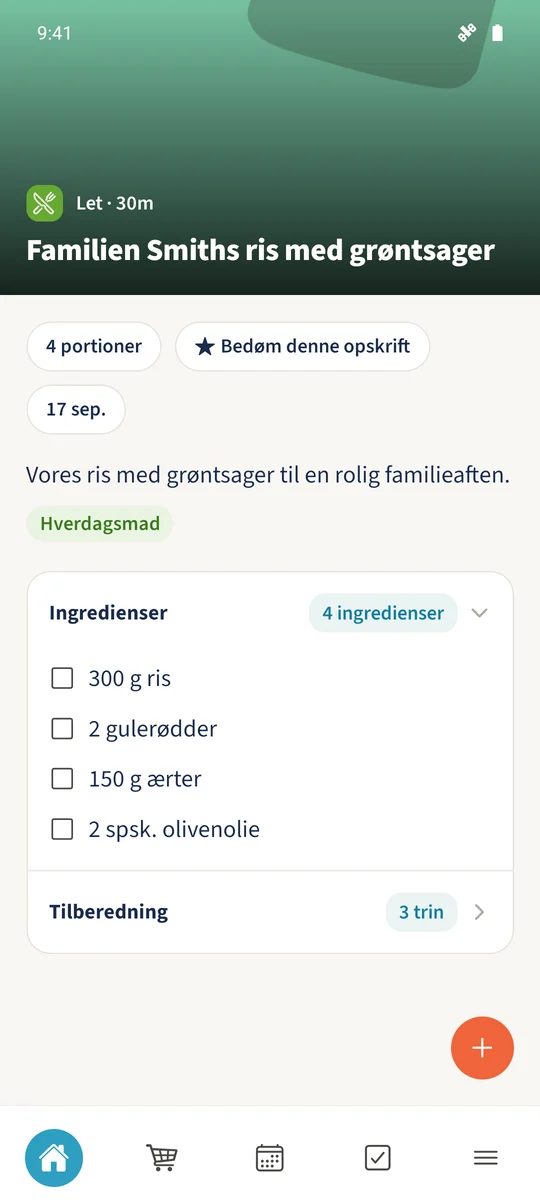
Tryk på Importere, og vent. Ved succes åbner appen den gemte opskrift. Import af samme tidligere brugte adresse åbner den eksisterende opskrift.
- 3
Kontrollér de importerede oplysninger
Udvid Ingredienser og Tilberedning. Sammenlign mængder, enheder, trin, portioner og tider med kilden. Hvis en kildeadresse er gemt, åbner Handlinger → Åbn kilde den oprindelige side.
- 4
Ret, og åbn opskriften igen
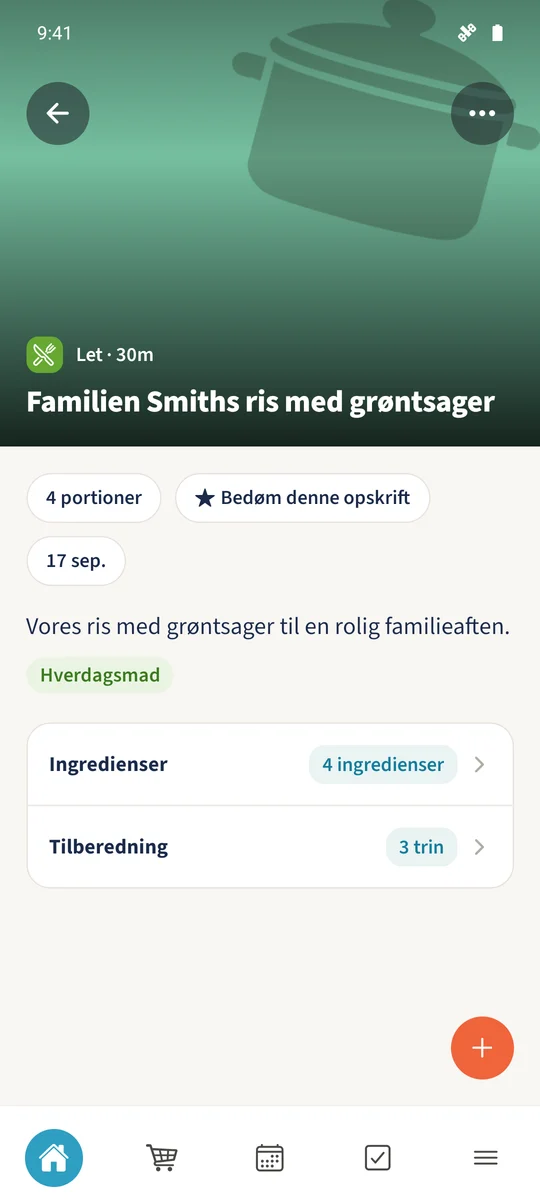
Brug Handlinger → Rediger til at tilføje manglende oplysninger eller vælge kategori, og tryk på Opdater. Åbn opskriften igen for at kontrollere ændringerne. Eksemplet tilføjer en familiebeskrivelse, sværhedsgraden Let og kategorien Hverdagsretter.
Det vigtigste på et øjeblik
Del 01
URL-import gemmer genkendte opskriftsoplysninger i den valgte familie.
Del 02
En vellykket Android-import åbner den gemte opskrift med ingredienser og trin.
Del 03
Du kan redigere beskrivelse, kategorier og andre oplysninger efter import.