
Импортируйте рецепт с сайта и проверьте его
Копирование всех ингредиентов и инструкций с сайта требует времени. Автоматический импорт помогает, но результат может требовать исправлений.
Посмотреть примерОт повседневной проблемы к ясному плану
Исходная ситуация
Копирование всех ингредиентов и инструкций с сайта требует времени. Автоматический импорт помогает, но результат может требовать исправлений.
Практический следующий шаг
Перенесите рецепт в семейную коллекцию по веб-адресу и проверьте перед готовкой.
Рецепты с Best4Family
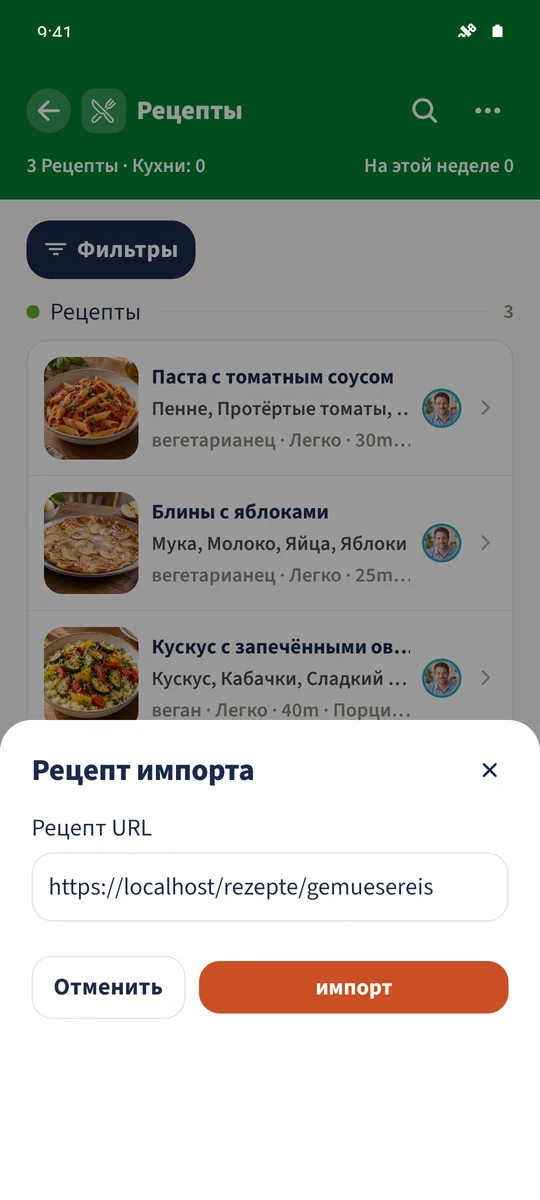
В «Рецепты» откройте «Действия → Рецепт импорта». Вставьте адрес рецепта и нажмите «импорт». Успешный импорт уже сохранён и сразу открывается. Проверьте сведения и исправьте через «Действия → Изменить».

Наведите порядок за несколько шагов
- 1
Вставьте адрес рецепта
Скопируйте полный адрес страницы рецепта. Откройте меню «Действия» с тремя точками в рецептах и выберите «Рецепт импорта». Вставьте адрес в «Рецепт URL».
- 2
Запустите импорт
Нажмите «импорт» и подождите. При успехе приложение откроет сохранённый рецепт. Повторный импорт того же ранее использованного адреса открывает существующий рецепт.
- 3
Проверьте импортированные сведения
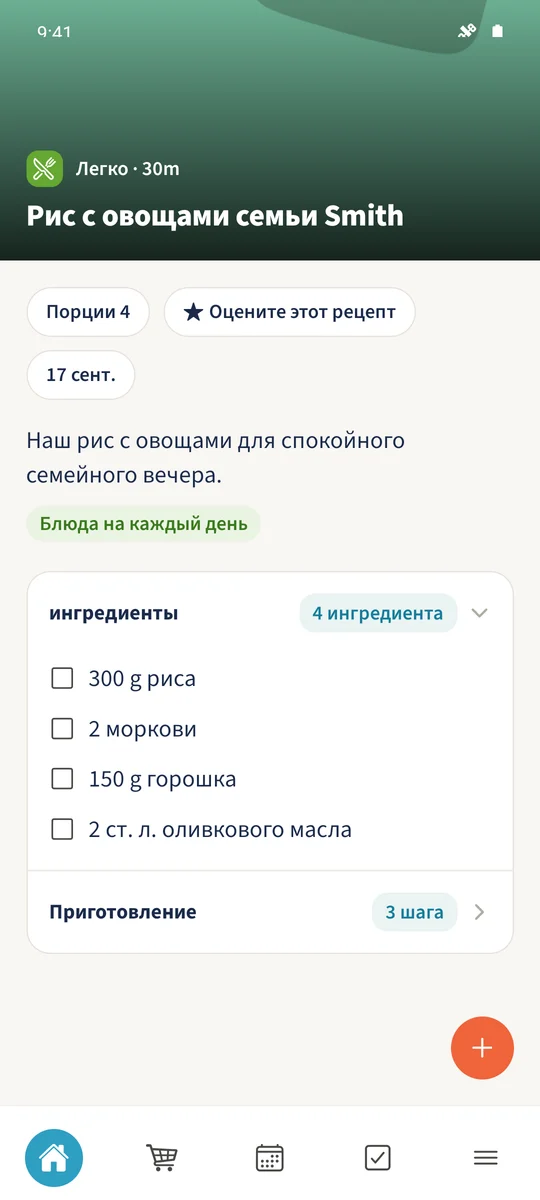
Разверните «ингредиенты» и «Приготовление». Сравните количества, единицы, шаги, порции и время с источником. Если адрес источника сохранён, «Действия → Открыть источник» открывает исходную страницу.
- 4
Исправьте и снова откройте рецепт
Через «Действия → Изменить» добавьте недостающие сведения или категорию, затем нажмите «Обновить». Снова откройте рецепт для проверки. В примере добавлены семейное описание, сложность «Легко» и категория «Повседневные блюда».
Главное с первого взгляда
Часть 01
Импорт по URL сохраняет распознанные сведения рецепта в выбранной семье.
Часть 02
Успешный импорт Android открывает сохранённый рецепт с ингредиентами и шагами.
Часть 03
После импорта можно менять описание, категории и другие сведения.