
Importer en oppskrift fra en nettside, og kontroller den
Kopiering av hver ingrediens og instruksjon fra en nettside tar tid. Automatisk import hjelper, men resultatet kan fortsatt trenge rettelser.
Se eksempeletFra et hverdagsproblem til en tydelig plan
Utgangspunktet
Kopiering av hver ingrediens og instruksjon fra en nettside tar tid. Automatisk import hjelper, men resultatet kan fortsatt trenge rettelser.
Et praktisk neste trinn
Hent en oppskrift inn i familiens samling med nettadressen, og kontroller den før matlaging.
Oppskrifter med Best4Family
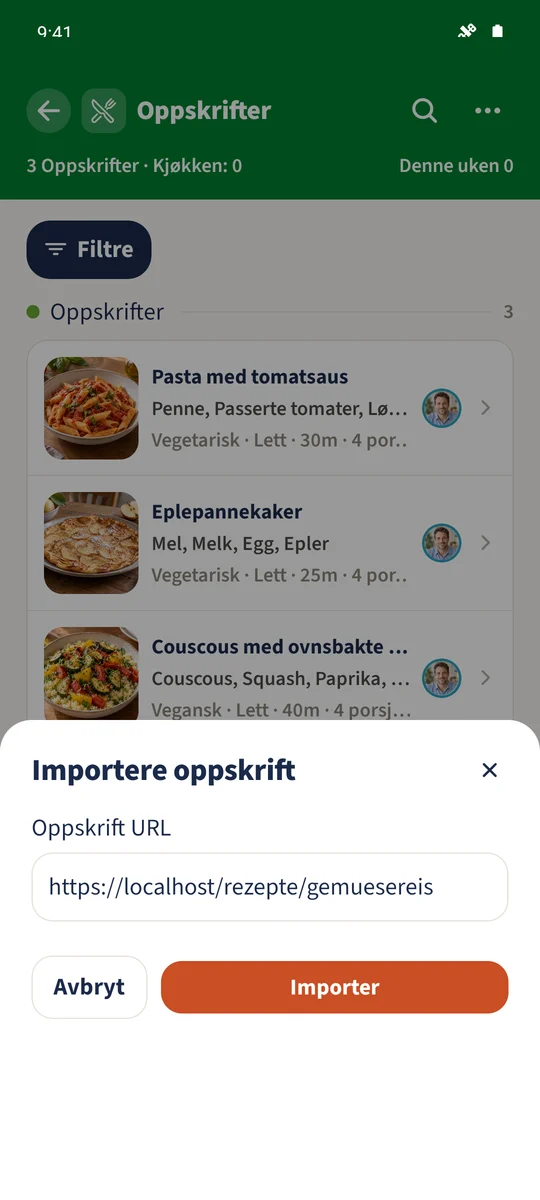
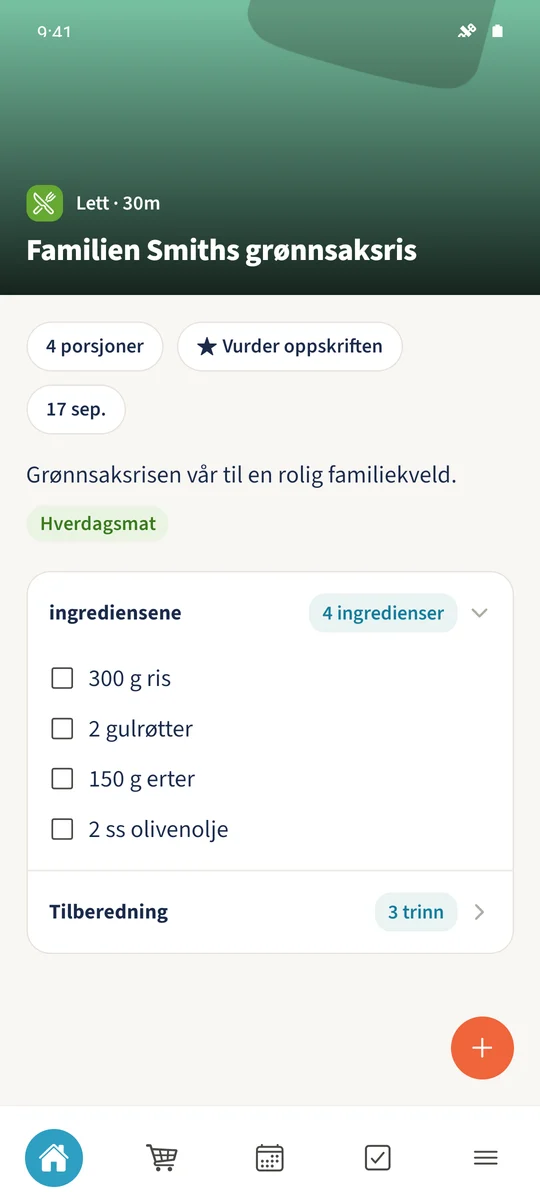
Åpne Handlinger → Importere oppskrift i Oppskrifter. Lim inn adressen, og trykk på Importer. En vellykket import er allerede lagret og åpnes straks. Gjennomgå detaljene, og rett dem via Handlinger → Rediger.
Få orden i noen få trinn
- 1
Lim inn oppskriftsadressen
Kopier hele adressen til en oppskriftsside. Åpne Handlinger-menyen med tre prikker i Oppskrifter, og velg Importere oppskrift. Lim inn adressen i Oppskrift URL.
- 2
Kjør importen
Trykk på Importer, og vent. Ved suksess åpner appen den lagrede oppskriften. Import av samme tidligere brukte adresse åpner eksisterende oppskrift.
- 3
Kontroller importerte detaljer
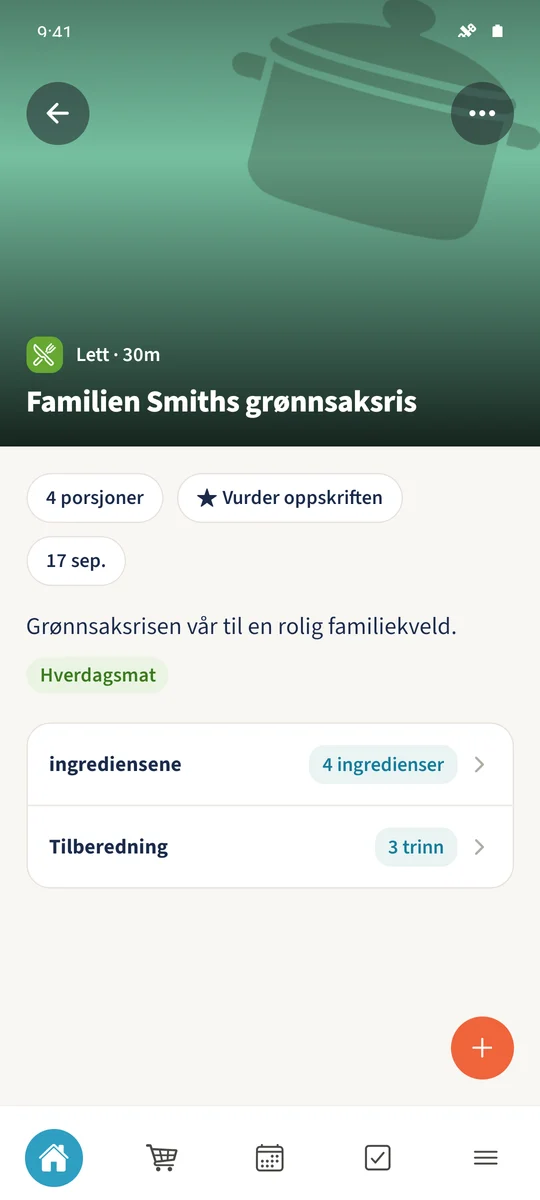
Utvid ingrediensene og Tilberedning. Sammenlign mengder, enheter, trinn, porsjoner og tider med kilden. Hvis kildeadresse er lagret, åpner Handlinger → Åpne kilde originalsiden.
- 4
Rett, og åpne oppskriften igjen
Bruk Handlinger → Rediger for å legge til manglende detaljer eller velge en kategori, og trykk på Oppdater. Åpne oppskriften igjen for å kontrollere endringene. Eksempelet legger til en familiebeskrivelse, vanskelighetsgraden Lett og kategorien Hverdagsretter.
Det viktigste med et blikk
Del 01
URL-import lagrer gjenkjente oppskriftsdetaljer i valgt familie.
Del 02
En vellykket Android-import åpner lagret oppskrift med ingredienser og trinn.
Del 03
Beskrivelse, kategorier og andre detaljer kan redigeres etter import.