
Призначайте прибирання й записуйте виконання
Шаблон визначає відповідальність; щоденне призначення записує конкретне виконання.
Перед початком
Усі бачать роботу, але відповідальний і поточний прогрес незрозумілі.
Виберіть людину в шаблоні
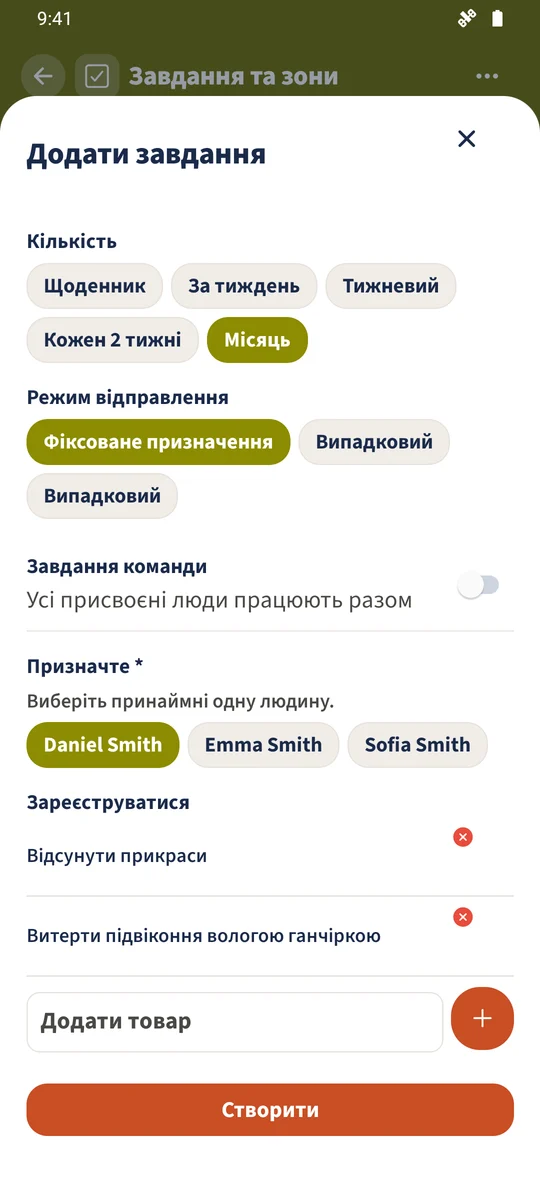
Виберіть «Фіксоване призначення». Для підвіконь вибрано Daniel; щоденний стіл належить Emma. Збережіть шаблон.
Створіть щоденне призначення й прочитайте кроки
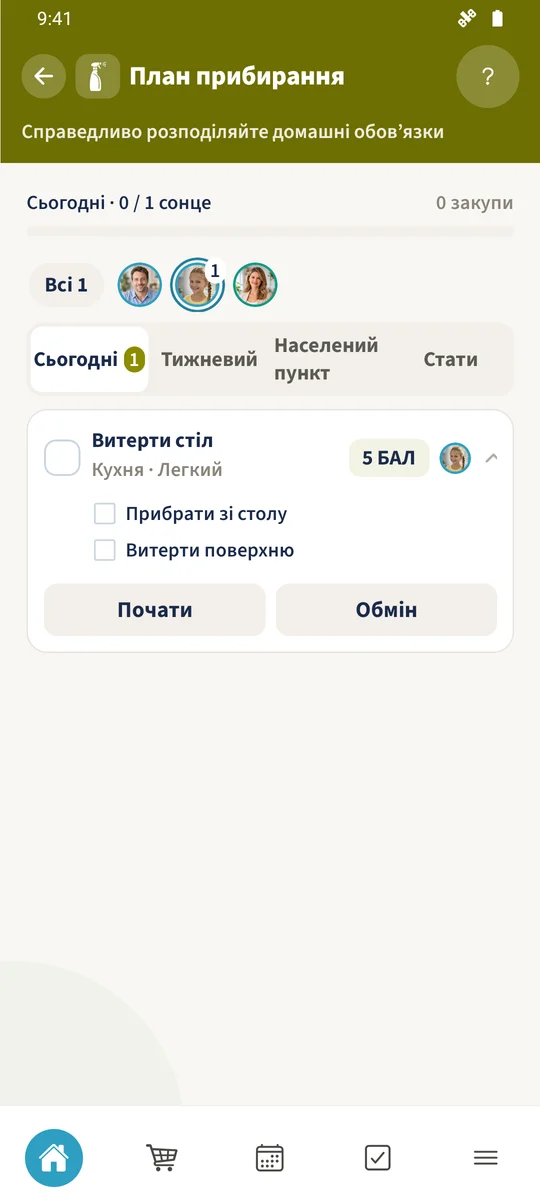
Виберіть «Створення задач» у розділі «План прибирання». У день прикладу «Витерти стіл» з’являється з ініціалом Emma й п’ятьма балами завдання. Відкрийте картку або розкрийте її попередній перегляд стрілкою. Контрольний список містить «Прибрати зі столу» й «Витерти поверхню». Тут це набір інструкцій для читання.
Завершіть із призначеного облікового запису
Після роботи Emma натискає великий прапорець. Огляд показує одну виконану з однієї та завдання серед завершених сьогодні.

Готово
У шаблоні виберіть «Фіксоване призначення» й людину. Збережіть і створіть на сьогодні в плані. Картка показує назву, зону, бали й людину. Відповідальний відкриває або великим прапорцем завершує все завдання.