
Aiuto Best4Family · Piano pulizieBozza · pubblicazione in attesa

Assegnare e completare un’attività di pulizia

Salva una persona fissa e registra la fine dell’attività giornaliera dall’account assegnato.

Prima di iniziare

Non sono chiari responsabile e stato del lavoro.

1Passaggio 1

Scegli la persona

Nel modello imposta assegnazione fissa, seleziona la persona e salva.
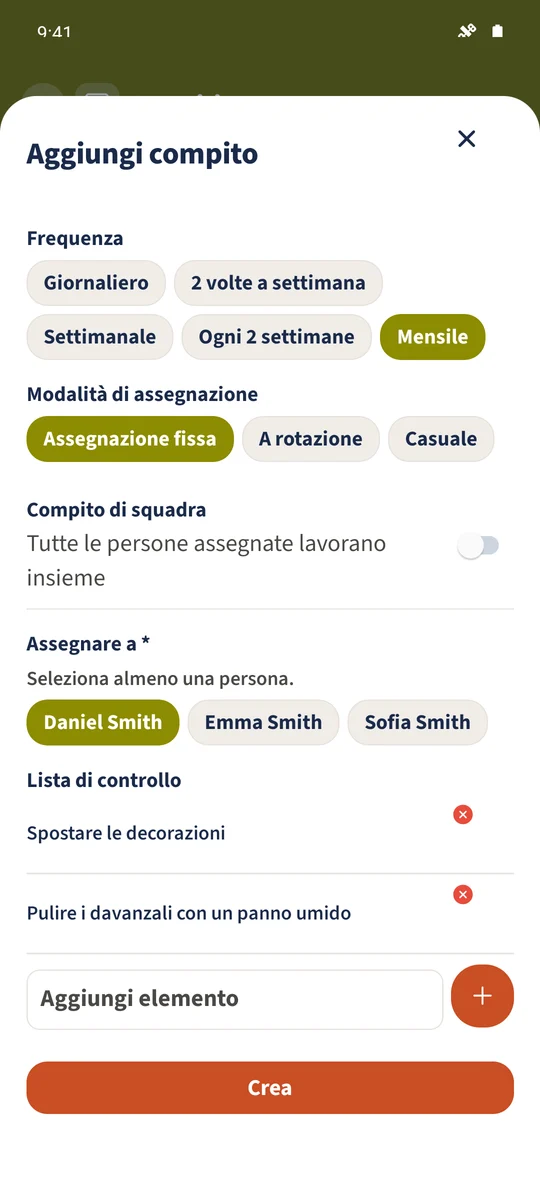
Screenshot previsto: Assegnare e completare un’attività di pulizia: schermata 1.
Screenshot previsto: Assegnare e completare un’attività di pulizia: schermata 1. Esempio con dati fittizi.
2Passaggio 2

Genera l’attività

Avvia la generazione per oggi e apri la scheda assegnata.
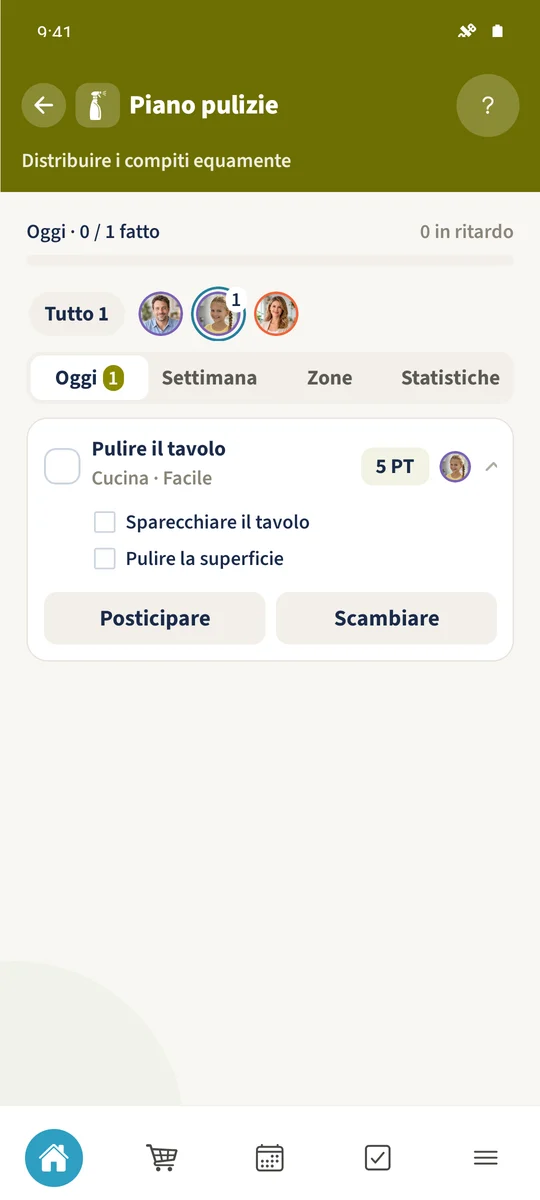
Screenshot previsto: Assegnare e completare un’attività di pulizia: schermata 2.
Screenshot previsto: Assegnare e completare un’attività di pulizia: schermata 2. Esempio con dati fittizi.
3Passaggio 3

Leggi le istruzioni

Espandi la scheda per controllare la checklist.
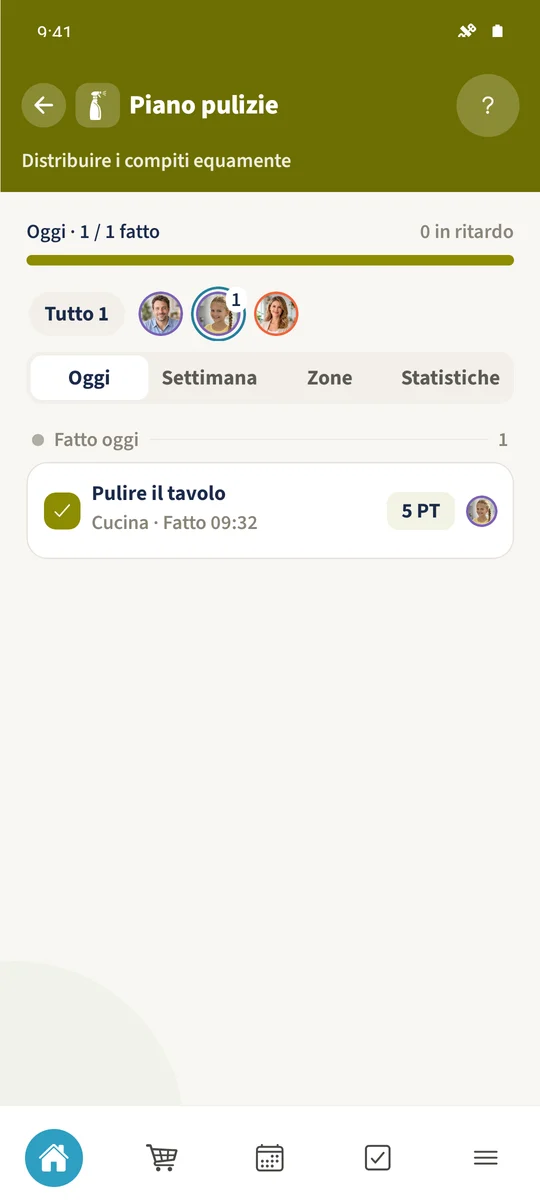
Screenshot previsto: Assegnare e completare un’attività di pulizia: schermata 3.
Screenshot previsto: Assegnare e completare un’attività di pulizia: schermata 3. Esempio con dati fittizi.
4Passaggio 4

Completa dall’account corretto

Dopo il lavoro usa la casella grande o l’azione di completamento. La voce passa tra quelle terminate oggi.

Completato

Il modello definisce la responsabilità. L’attività generata conserva data e stato di completamento propri.

In caso di difficoltà

Le caselle piccole non reagiscono.

Mostrano le istruzioni. Usa quella grande per completare l’intera attività.

Guide correlate

Informazioni su questo articolo

A cura di Redazione Best4Family. Contenuto verificato il . Aggiornato il .

Le schermate mostrano l’app Android. L’aspetto e i comandi sono in gran parte uguali su iOS. Gli esempi usano dati familiari fittizi.