
Putzaufgaben zuweisen und die Erledigung festhalten
Eine Vorlage regelt die Zuständigkeit, ein Tagesauftrag dokumentiert die konkrete Erledigung.
Bevor du beginnst
Alle sehen die anstehende Arbeit, aber die verantwortliche Person und der aktuelle Stand bleiben unklar.
Eine Person in der Vorlage auswählen
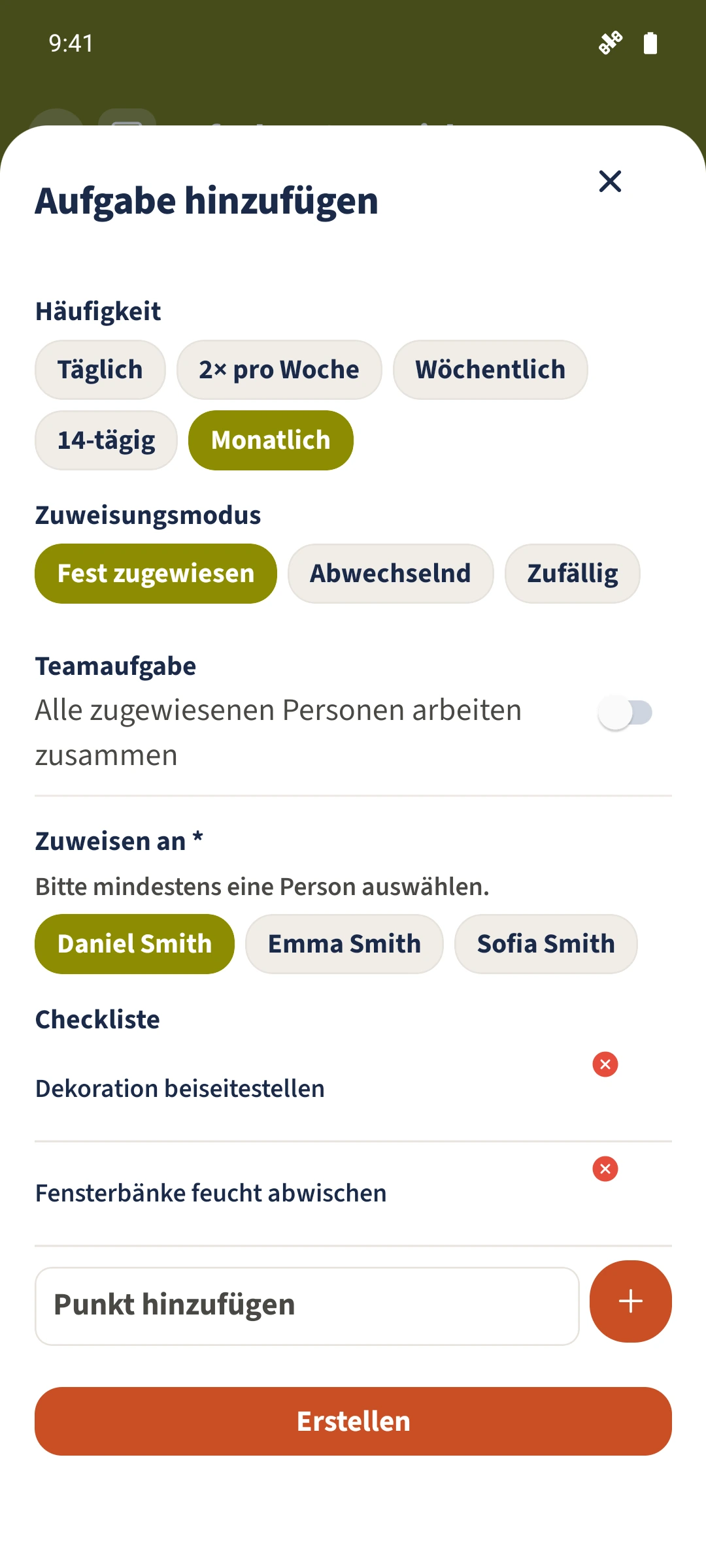
Wähle „Fest zugewiesen“. Im Formular der Fensterbankaufgabe ist Daniel ausgewählt; die tägliche Tischaufgabe gehört Emma. Speichere die Vorlage.
Den Tagesauftrag erzeugen und Arbeitsschritte lesen
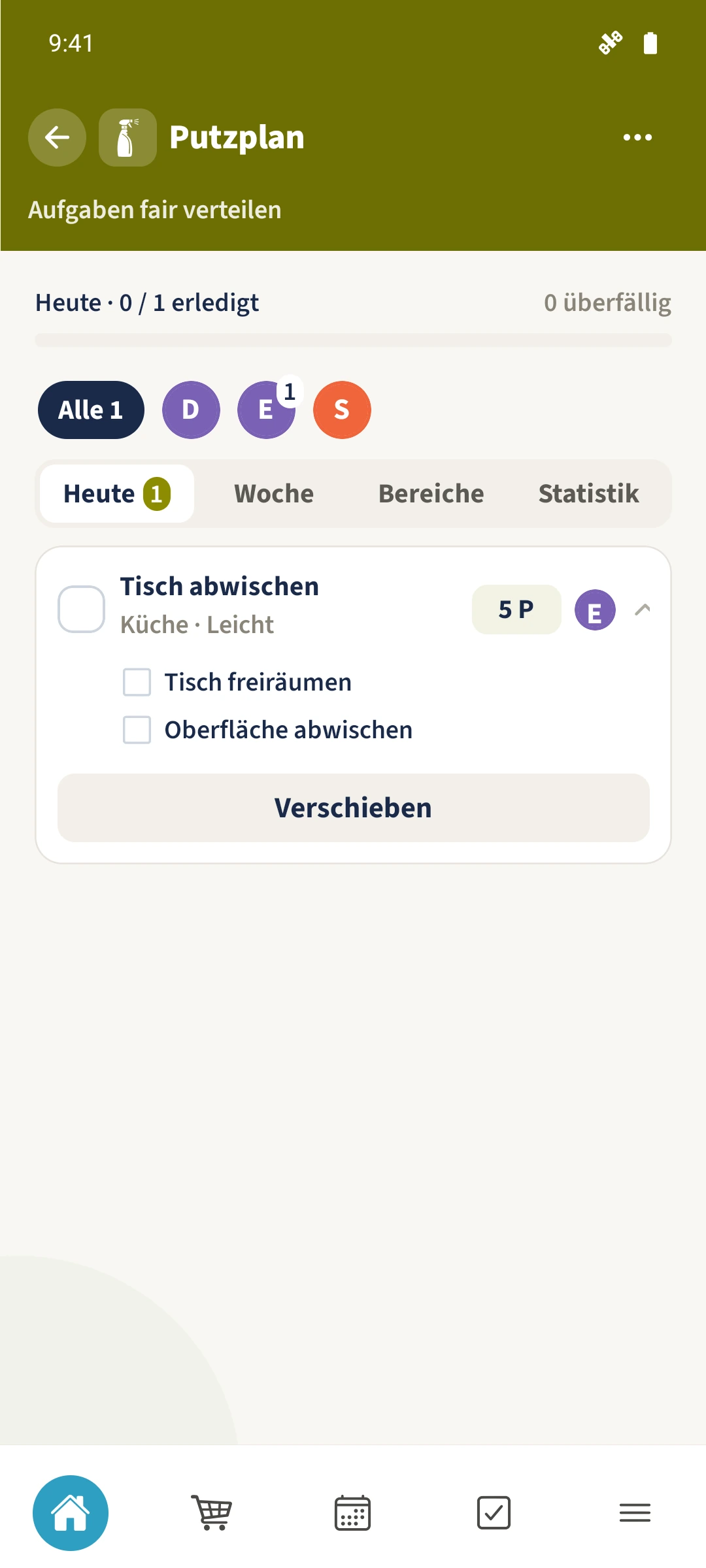
Wähle im Putzplan „Aufgaben generieren“. Am Beispieltag erscheint „Tisch abwischen“ mit Emmas Initiale und fünf Aufgabenpunkten. Öffne die Karte oder blende die Vorschau über den Pfeil ein. Die Checkliste nennt „Tisch freiräumen“ und „Oberfläche abwischen“. Sie dient hier als lesbare Arbeitsanweisung.
Im eigenen Konto erledigen
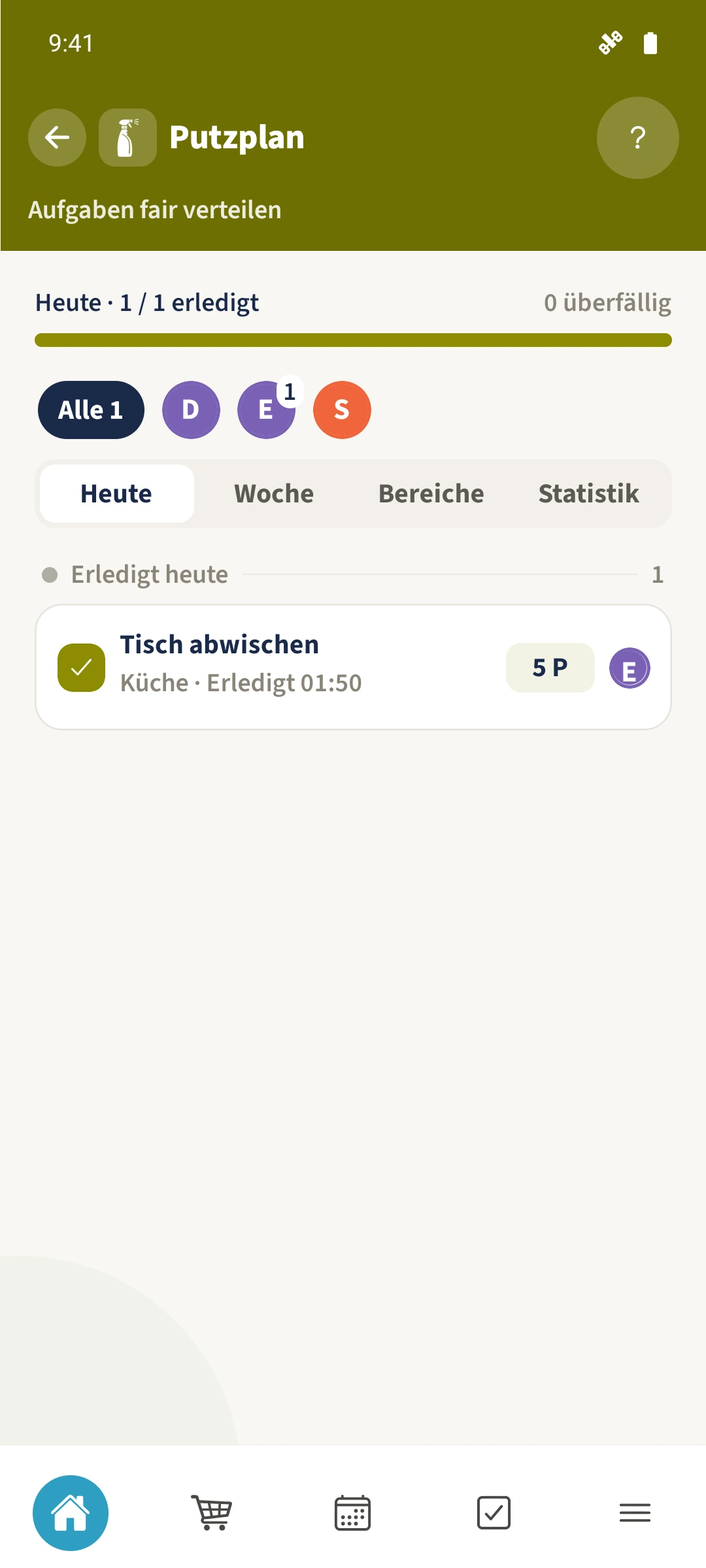
Emma markiert nach der Arbeit das große Kästchen. Die Übersicht zeigt anschließend „1 / 1 erledigt“ und den Auftrag unter „Erledigt heute“.
Geschafft
Wähle in der Aufgabenvorlage „Fest zugewiesen“ und die zuständige Person. Nach dem Speichern erzeugst du im Putzplan die heute fälligen Aufgaben. Die Tageskarte zeigt Titel, Bereich, Punkte und Person. Das zugewiesene Familienmitglied öffnet die Aufgabe oder tippt auf das große Kästchen, um den gesamten Auftrag als erledigt zu markieren.