
Ayuda Best4Family · Plan de limpiezaBorrador · publicación pendiente

Asignar y completar una tarea de limpieza

Guarda una persona fija y registra la finalización diaria desde la cuenta asignada.

Antes de empezar

Responsable y estado del trabajo no están claros.

1Paso 1

Elige la persona

Configura asignación fija y persona en el modelo y guarda.
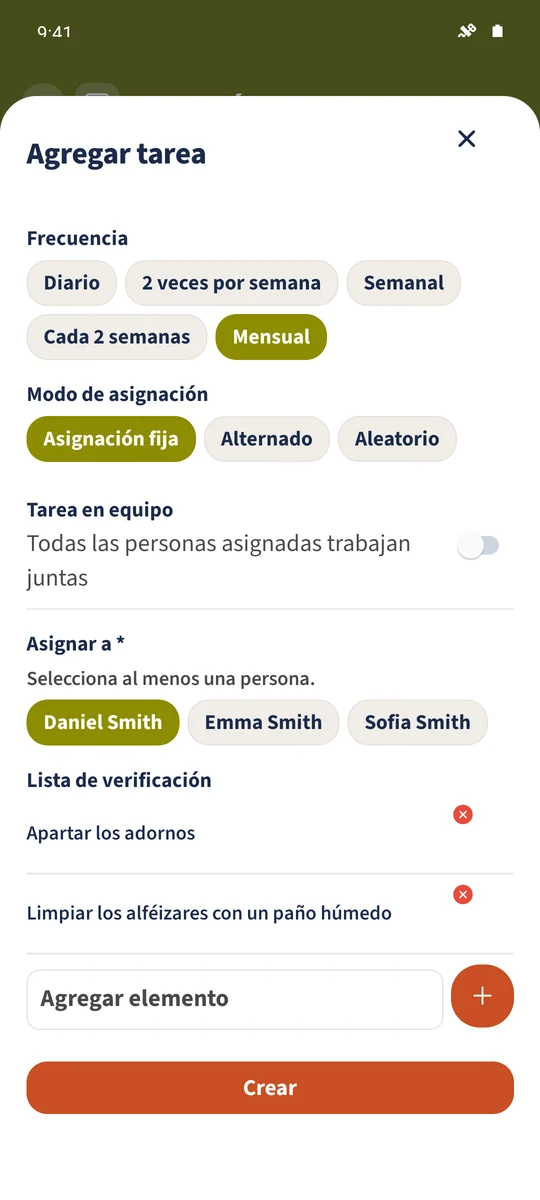
Captura prevista: Asignar y completar una tarea de limpieza: pantalla 1.
Captura prevista: Asignar y completar una tarea de limpieza: pantalla 1. Ejemplo con datos ficticios.
2Paso 2

Genera la tarea

Genera lo debido hoy y abre la ficha asignada.
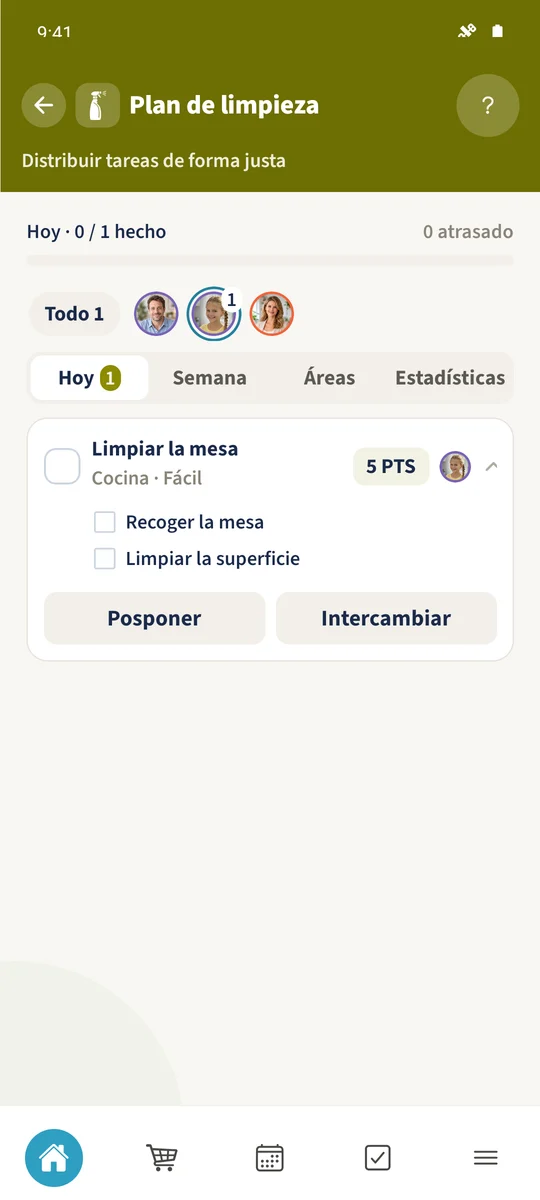
Captura prevista: Asignar y completar una tarea de limpieza: pantalla 2.
Captura prevista: Asignar y completar una tarea de limpieza: pantalla 2. Ejemplo con datos ficticios.
3Paso 3

Lee instrucciones

Despliega la checklist.
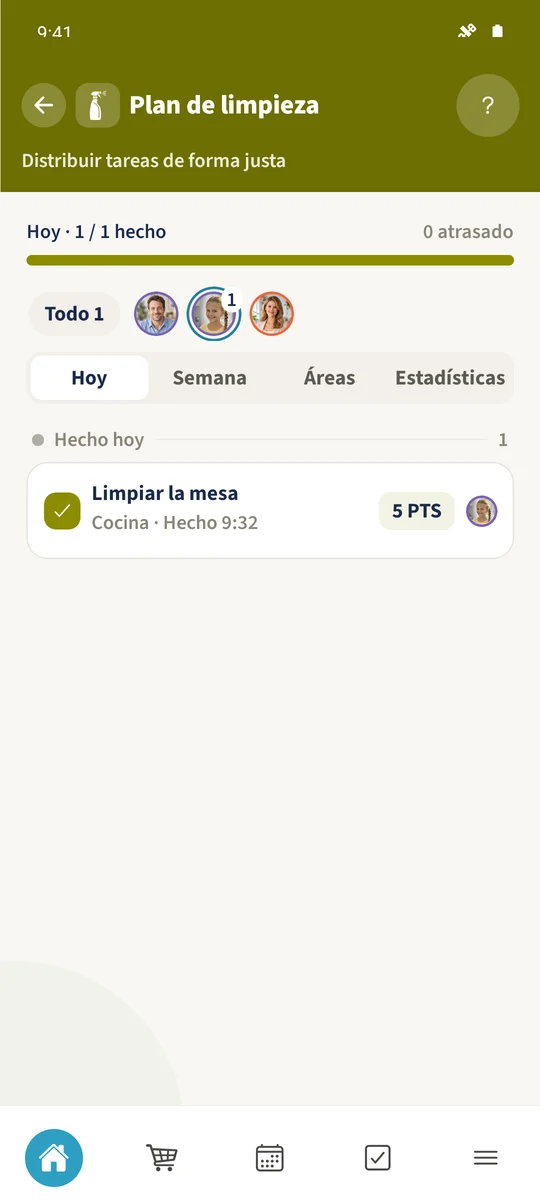
Captura prevista: Asignar y completar una tarea de limpieza: pantalla 3.
Captura prevista: Asignar y completar una tarea de limpieza: pantalla 3. Ejemplo con datos ficticios.
4Paso 4

Completa desde la cuenta correcta

Tras el trabajo usa la casilla grande o la acción de finalización; pasa a las terminadas del día.

Completado

El modelo define responsabilidad. La tarea generada conserva fecha y estado propios.

Si tienes dificultades

Las casillas pequeñas no responden.

Muestran instrucciones. Usa la grande para completar toda la tarea.

Guías relacionadas

Sobre este artículo

Redactado por Equipo editorial de Best4Family. Contenido revisado el . Actualizado el .

Las capturas muestran la aplicación Android. El aspecto y los controles son prácticamente iguales en iOS. Los ejemplos usan datos familiares ficticios.