
Prześlij zadanie z nagrodą i sprawdź informację zwrotną
Komentarz i konkretna informacja zwrotna pomagają wyjaśnić, co zrobiono i co pozostało do wykonania.
Zanim zaczniesz
Dziecko czeka na nagrodę, a rodzic nadal potrzebuje informacji lub brakującej części zadania.
Prześlij z komentarzem
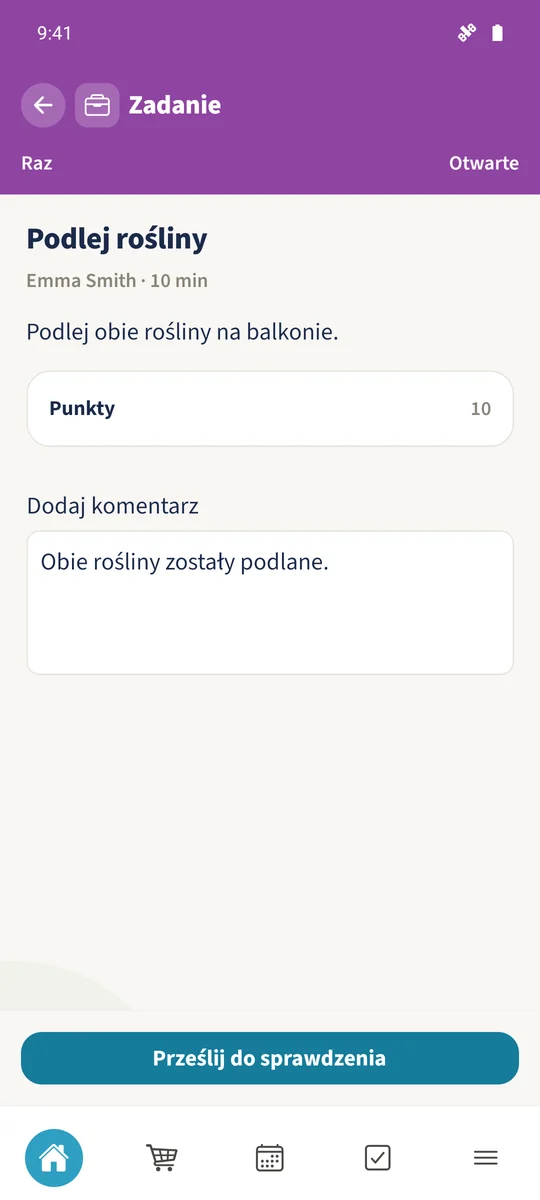
Z przypisanego konta otwórz „Podlej rośliny”. Dodaj „Obie rośliny zostały podlane.” i wybierz „Prześlij do sprawdzenia”.
Sprawdź jako administrator
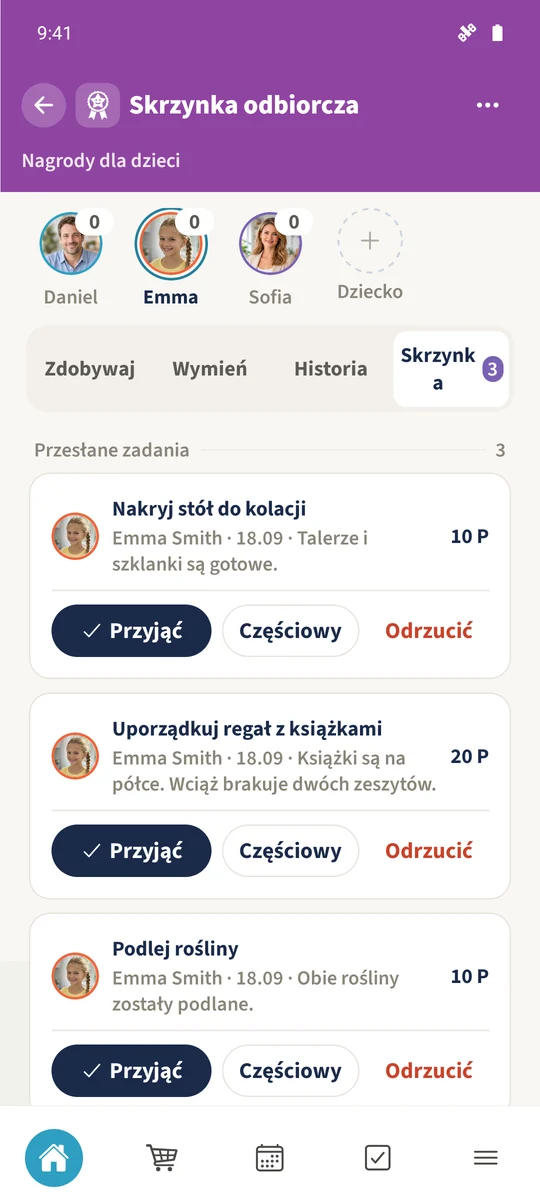
Otwórz zakładkę „Skrzynka odbiorcza” i przeczytaj zadanie oraz komentarz. „Przyjąć” nalicza całą oferowaną nagrodę i usuwa zgłoszenie z oczekujących w skrzynce odbiorczej.
Zatwierdź część oferty
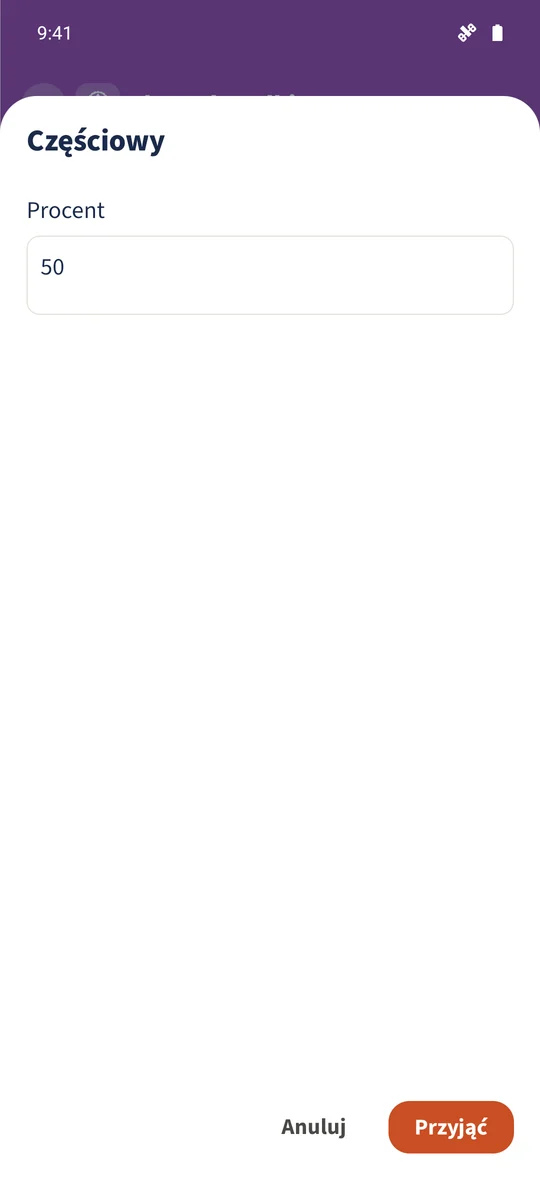
W razie potrzeby wybierz „Częściowy”, wpisz procent jako liczbę całkowitą od 0 do 100 i potwierdź. W przykładzie zadania dotyczącego regału zatwierdzono 50 procent.
Wyjaśnij odrzucenie
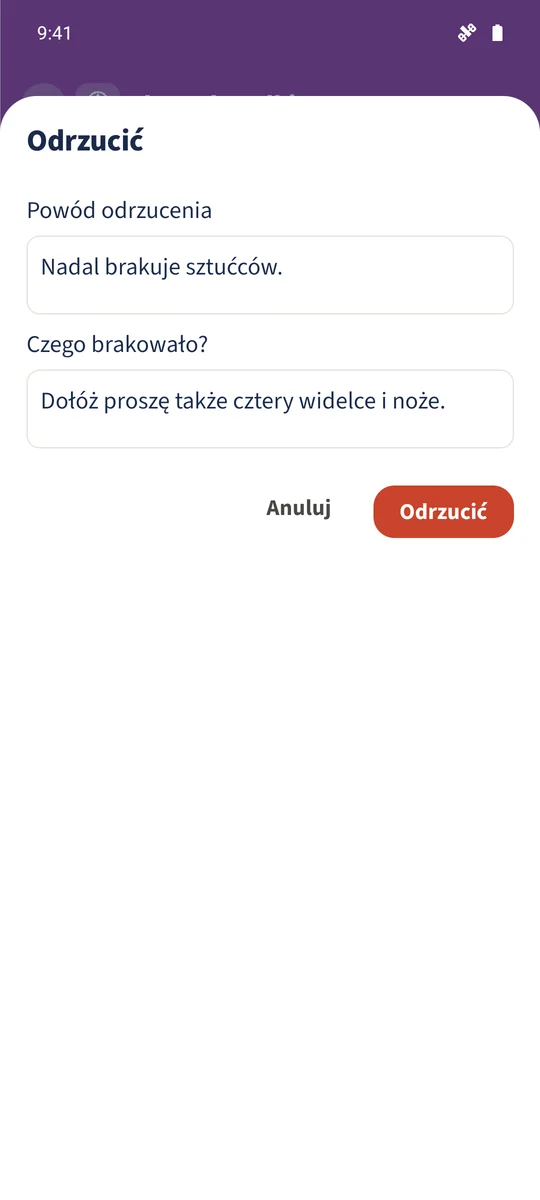
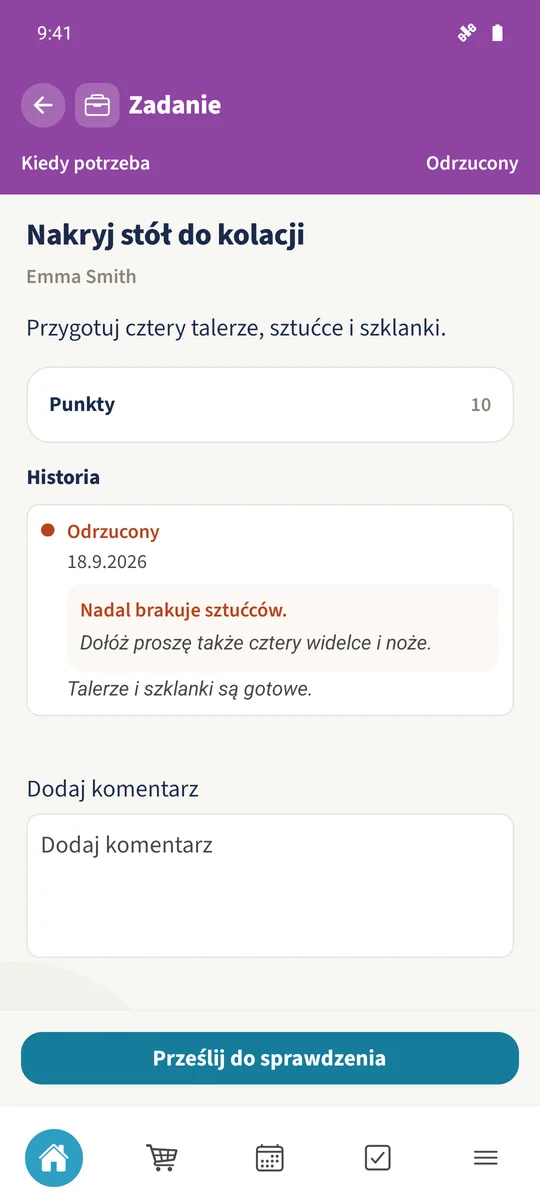
Przy niedokończonym zadaniu wybierz „Odrzucić”. Wpisz powód i konkretną wskazówkę w polu „Czego brakowało?”. W przykładzie stołu brakuje sztućców.
Przeczytaj informację zwrotną i spróbuj ponownie
Emma otwiera odrzucone zadanie dotyczące stołu i odczytuje oba teksty w sekcji „Historia”. Po dodaniu sztućców pisze nowy komentarz i przesyła zadanie ponownie. Daniel zatwierdza drugie zgłoszenie.
Gotowe
Z konta dziecka otwórz przypisane zadanie, w razie potrzeby dodaj komentarz i wybierz „Prześlij do sprawdzenia”. Administrator rodziny odczytuje je w zakładce „Skrzynka odbiorcza”. „Przyjąć” zatwierdza całą ofertę; „Częściowy” zatwierdza określony procent. „Odrzucić” zapisuje powód i wskazówkę, aby dziecko mogło poprawić wynik i przesłać go ponownie.