
Envie uma tarefa de recompensa e verifique os comentários
Um comentário e indicações específicas ajudam a explicar o que está concluído e o que ainda precisa de ser feito.
Antes de começar
Uma criança espera por uma recompensa enquanto os pais ainda precisam de informação ou de uma parte da tarefa em falta.
Envie com um comentário
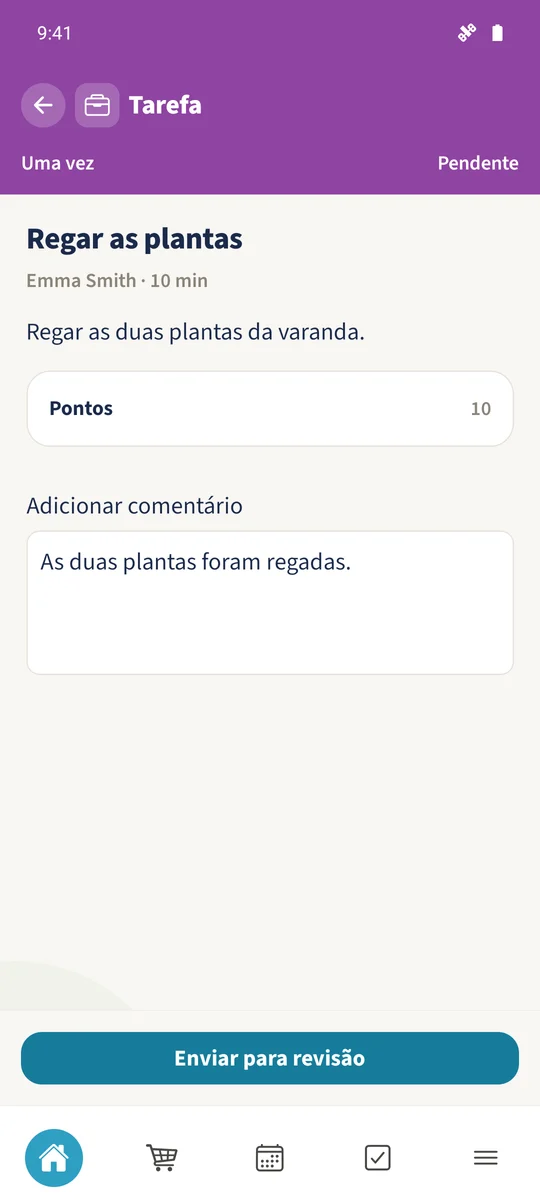
Na conta atribuída, abra Regar as plantas. Adicione o comentário «As duas plantas foram regadas.» e escolha Enviar para revisão.
Reveja como administrador
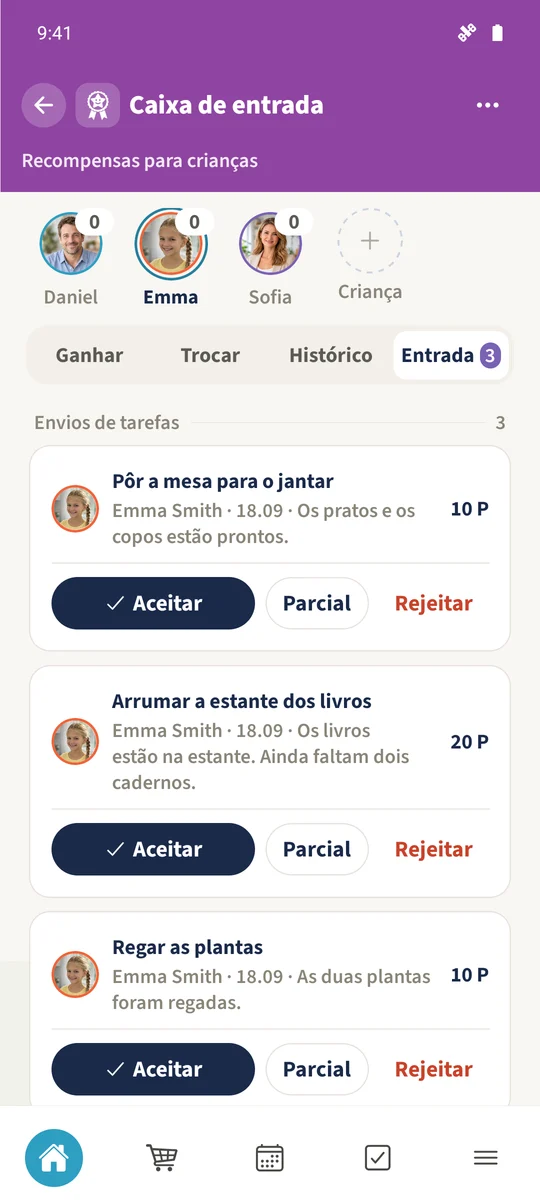
Abra Aprovações pendentes e leia a tarefa e o comentário. Aceitar credita a recompensa completa oferecida e remove o envio das aprovações pendentes.
Aprove parte da oferta
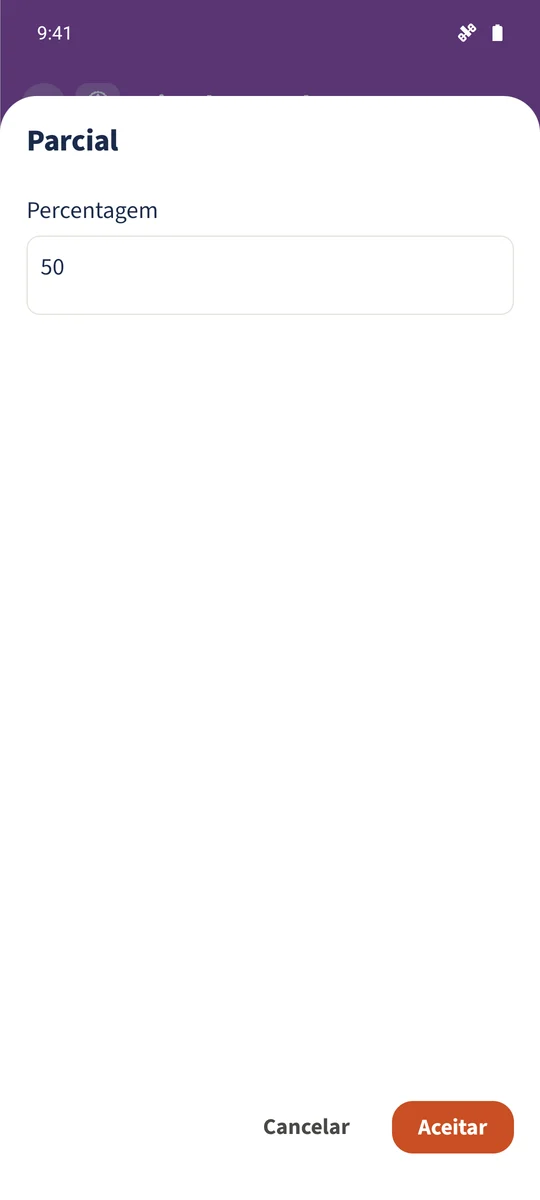
Se necessário, escolha Parcial, introduza uma percentagem inteira entre 0 e 100 e confirme. O exemplo da estante recebe 50 por cento.
Explique uma rejeição
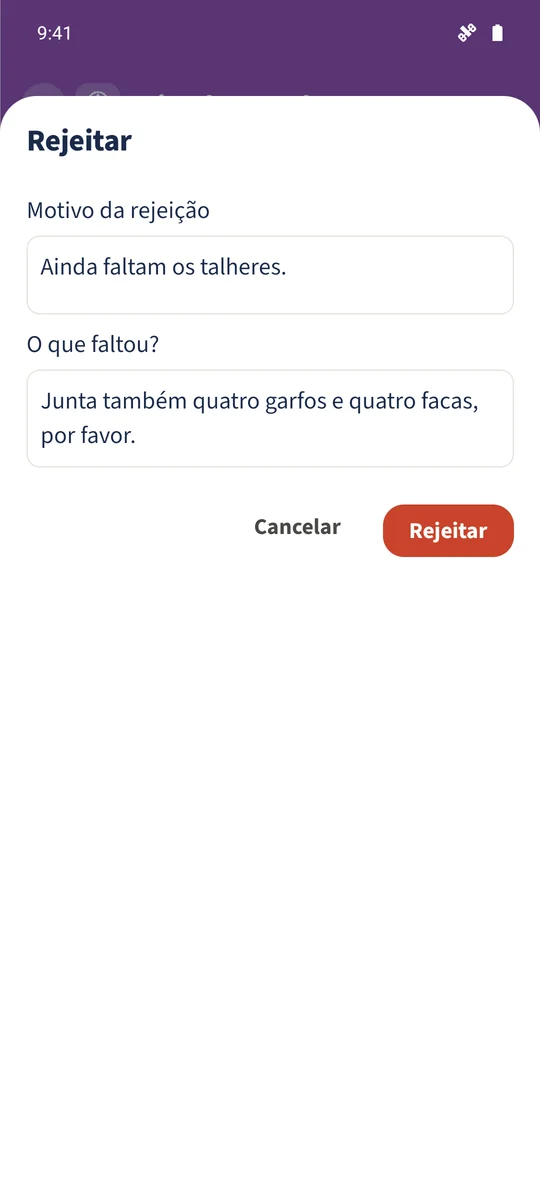
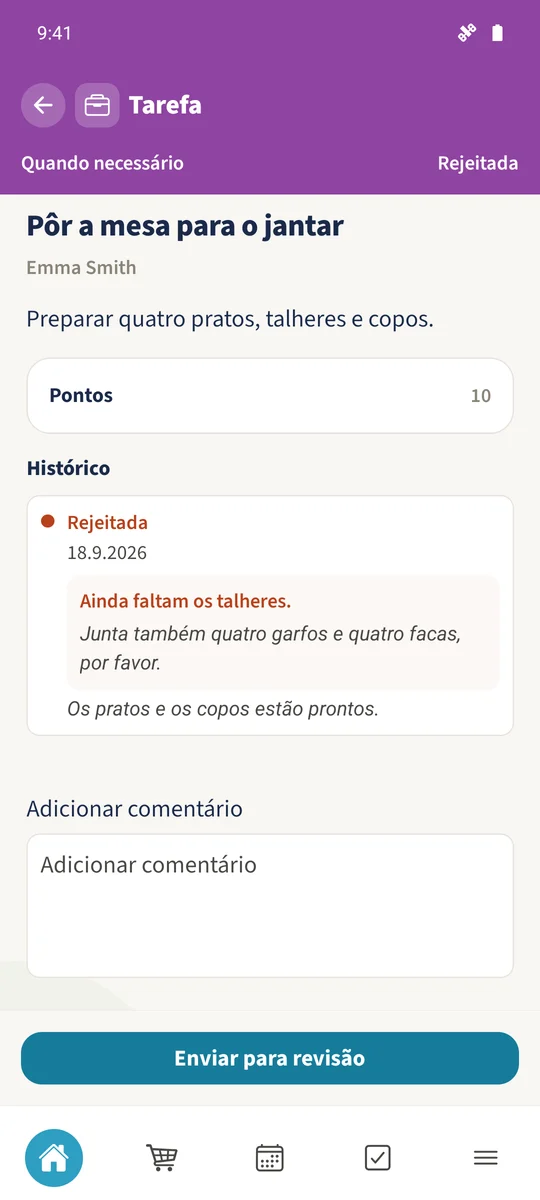
Para uma tarefa inacabada, escolha Rejeitar. Introduza um motivo e uma indicação específica em O que faltou? No exemplo da mesa, faltam talheres.
Leia os comentários e tente novamente
Emma abre a tarefa da mesa rejeitada e lê ambos os textos em Histórico. Depois de adicionar os talheres, escreve um novo comentário e volta a enviar. Daniel aprova esse segundo envio.
Tudo concluído
Na conta da criança, abra a tarefa atribuída, adicione um comentário se for útil e escolha Enviar para revisão. Um administrador da família lê em Aprovações pendentes. Aceitar aprova a oferta completa; Parcial aprova uma percentagem. Rejeitar regista um motivo e uma indicação para a criança melhorar o resultado e voltar a enviar.