
Eine Kinderaufgabe einreichen und die Rückmeldung prüfen
Ein Kommentar und eine konkrete Rückmeldung helfen euch zu klären, was bereits erledigt ist und was noch fehlt.
Bevor du beginnst
Ein Kind wartet auf die Belohnung, während den Eltern noch Angaben zum Ergebnis oder einzelne Arbeitsschritte fehlen.
Aufgabe mit Kommentar einreichen
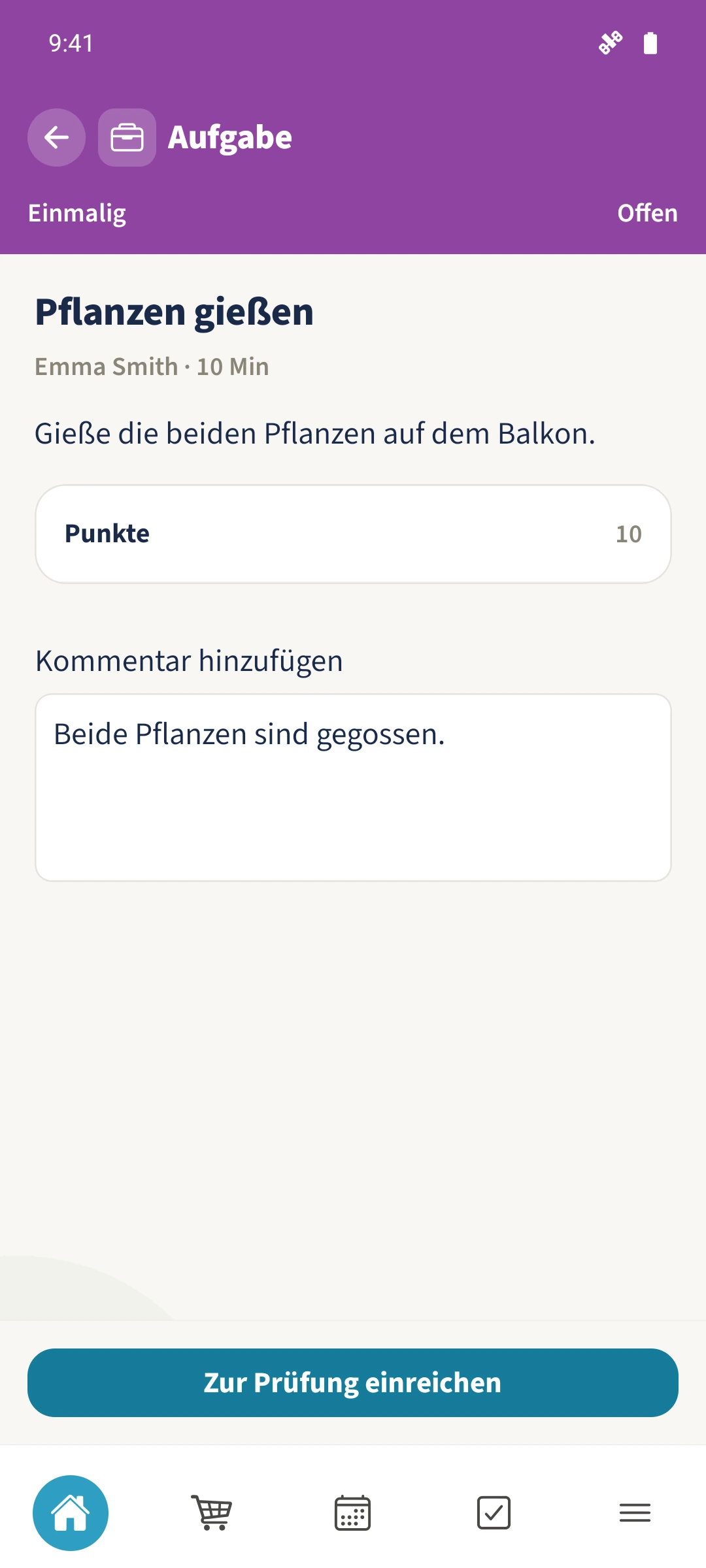
Öffne im eigenen Konto „Pflanzen gießen“, ergänze „Beide Pflanzen sind gegossen.“ und tippe auf „Zur Prüfung einreichen“.
Als Admin prüfen
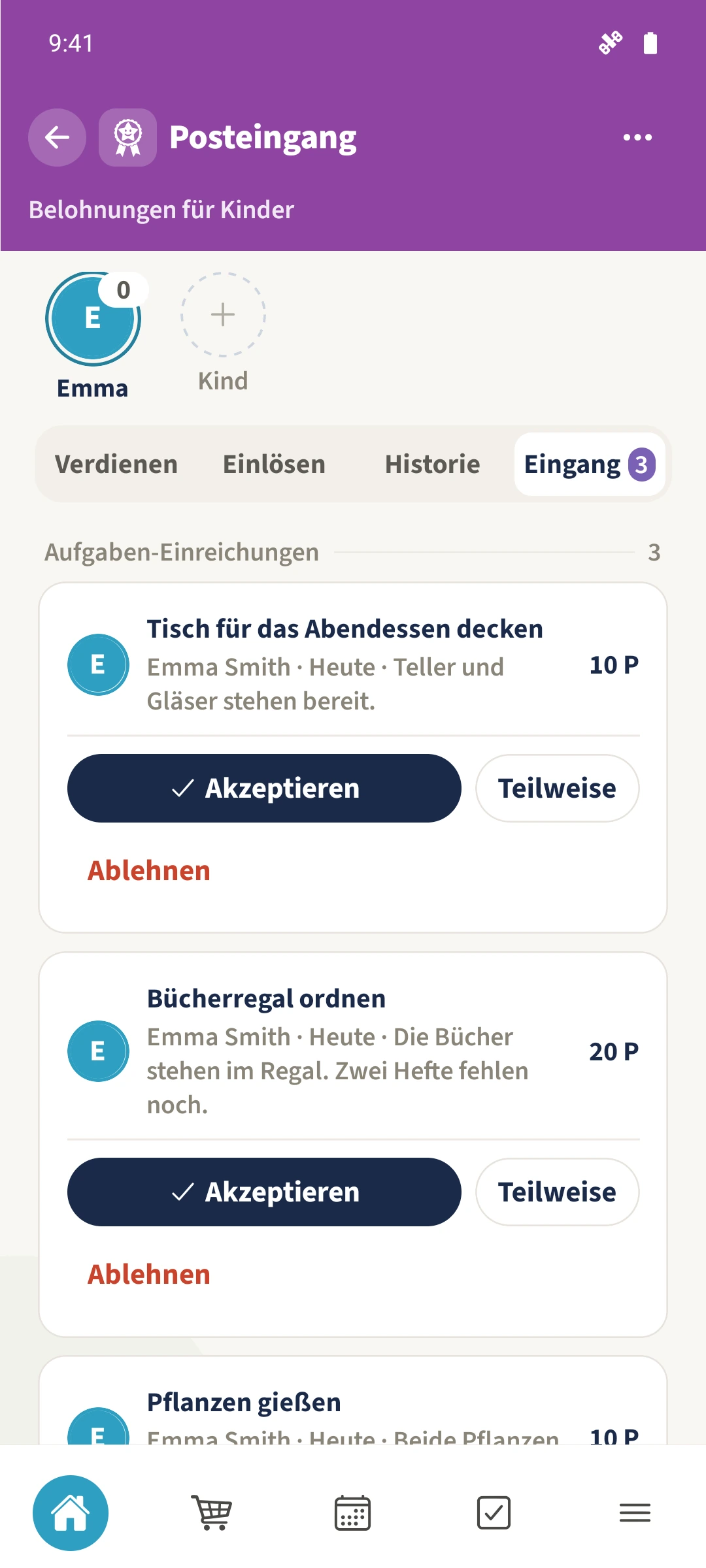
Öffne „Eingang“. Lies Titel und Kommentar. „Akzeptieren“ vergibt die vollständige angebotene Belohnung; die Einreichung verschwindet danach aus dem Eingang.
Einen Anteil freigeben
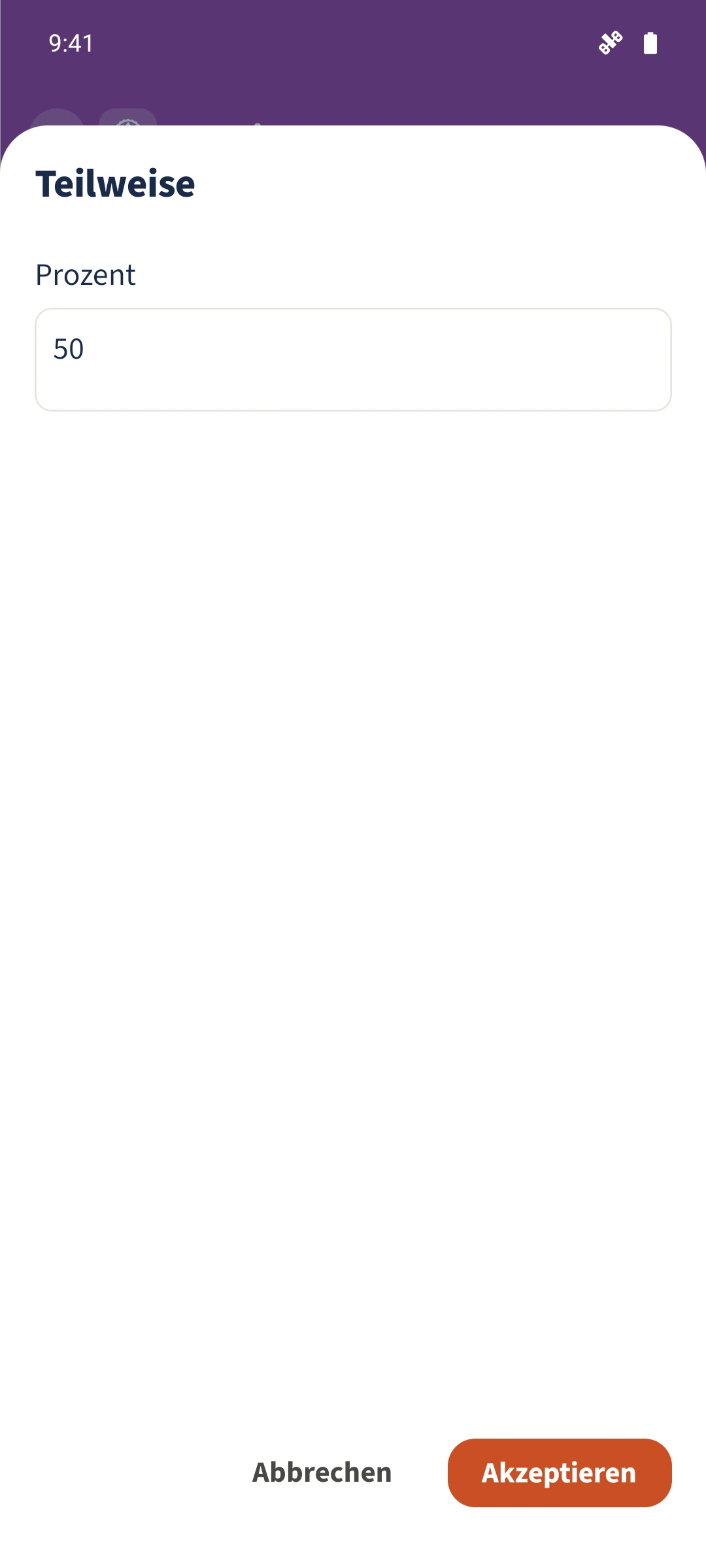
Wähle bei Bedarf „Teilweise“, trage einen Prozentwert zwischen 0 und 100 ein und bestätige. Beim Bücherregal wurden 50 Prozent vergeben.
Ablehnung begründen
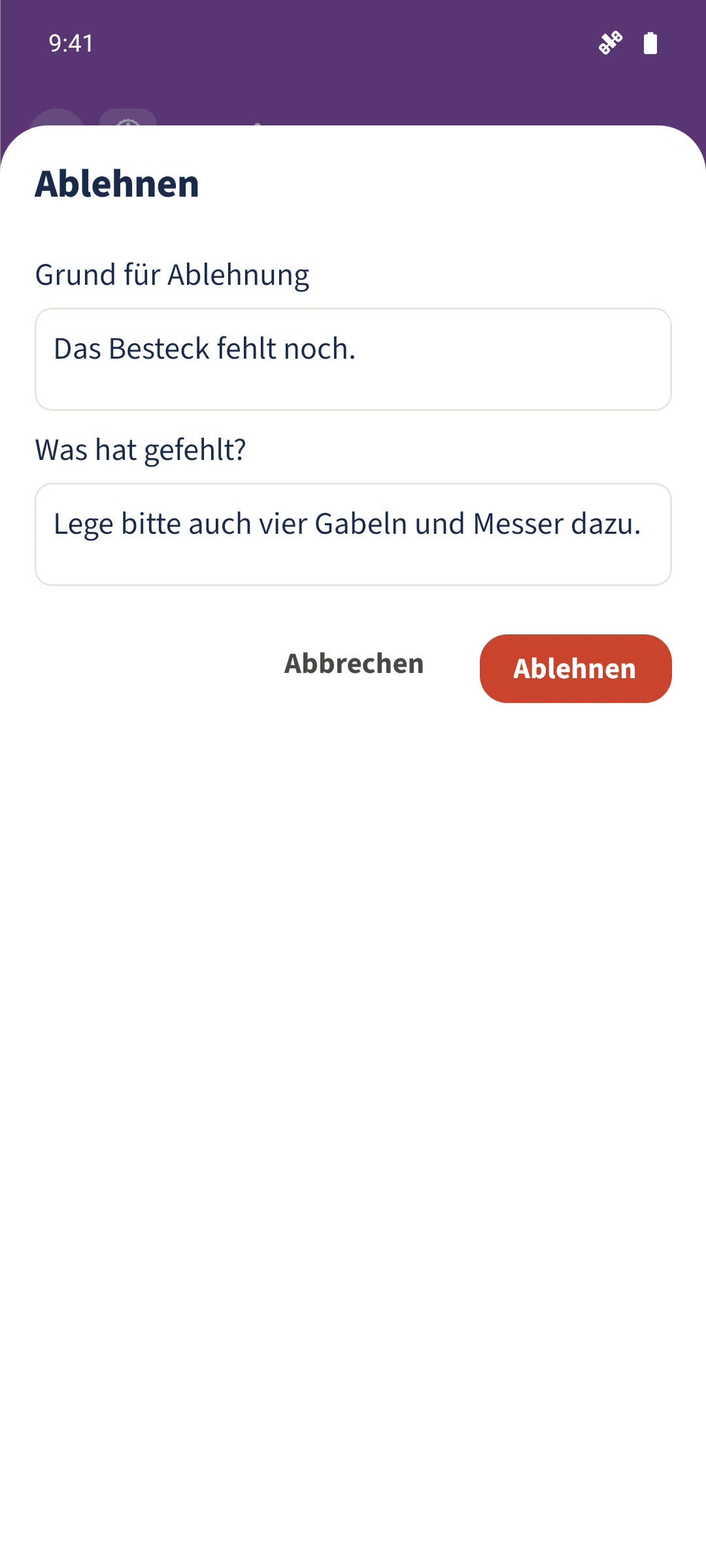
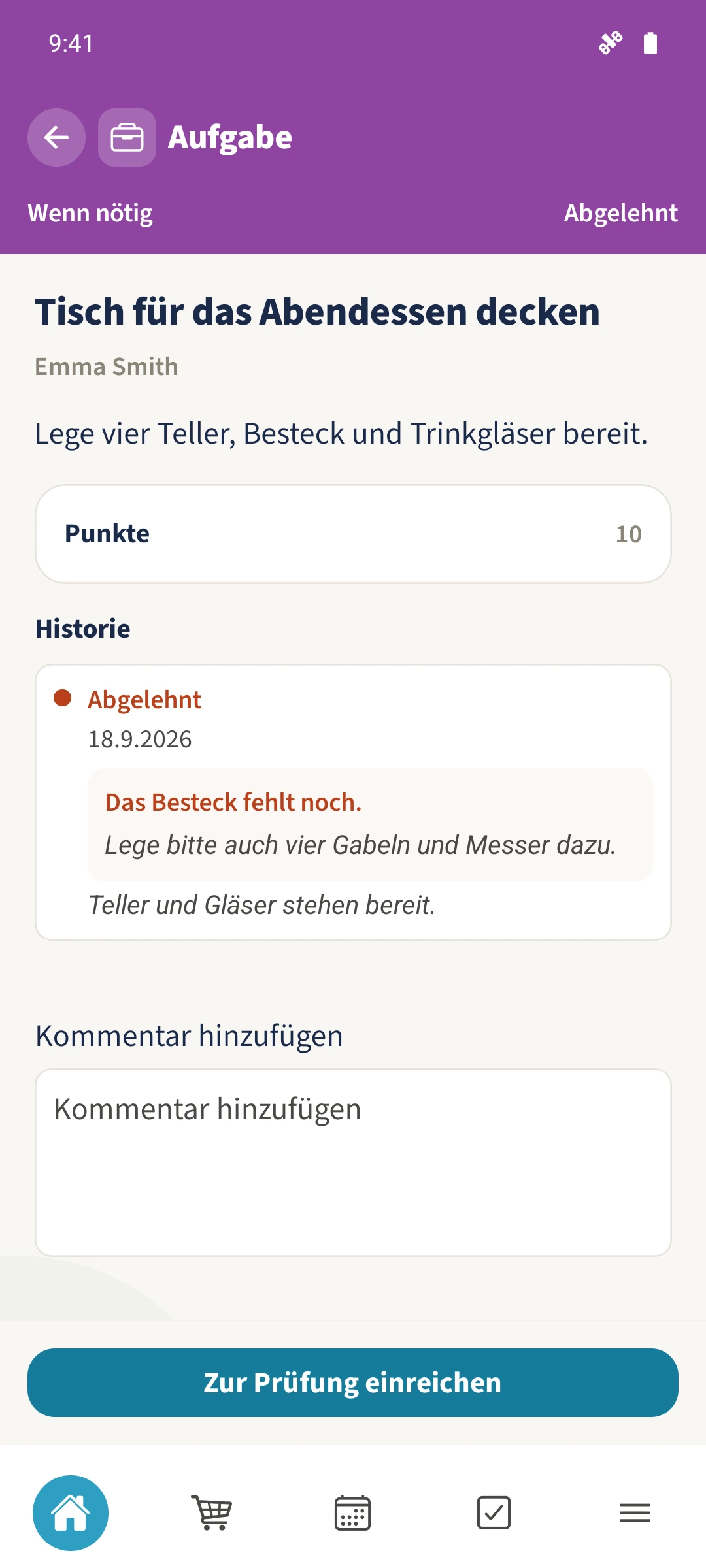
Wähle bei einer unvollständigen Aufgabe „Ablehnen“. Trage den Grund und unter „Was hat gefehlt?“ einen konkreten Hinweis ein. Im Beispiel fehlte das Besteck auf dem Tisch.
Rückmeldung lesen und nachbessern
Emma öffnet die abgelehnte Tischaufgabe und liest beide Texte unter „Historie“. Nach Ergänzung des Bestecks schreibt sie einen neuen Kommentar und reicht erneut ein. Daniel genehmigt diese zweite Einreichung.
Geschafft
Öffne im Kinderkonto die zugewiesene Aufgabe, ergänze bei Bedarf einen Kommentar und tippe auf „Zur Prüfung einreichen“. Ein Familienadmin liest die Einreichung unter „Eingang“. Mit „Akzeptieren“ wird vollständig, mit „Teilweise“ prozentual freigegeben. „Ablehnen“ ergänzt eine Begründung und einen Hinweis; das Kind kann die Aufgabe nachbessern und erneut einreichen.