
Sprawdź zdobyte punkty i minuty
Łatwo pomylić oferowaną nagrodę zadania z wartością później zatwierdzoną.
Zobacz przykładOd codziennego problemu do jasnego planu
Punkt wyjścia
Łatwo pomylić oferowaną nagrodę zadania z wartością później zatwierdzoną.
Praktyczny następny krok
Po ocenie rodzica możesz zobaczyć, które punkty i minuty rzeczywiście naliczono.
Nagrody dla dzieci z Best4Family
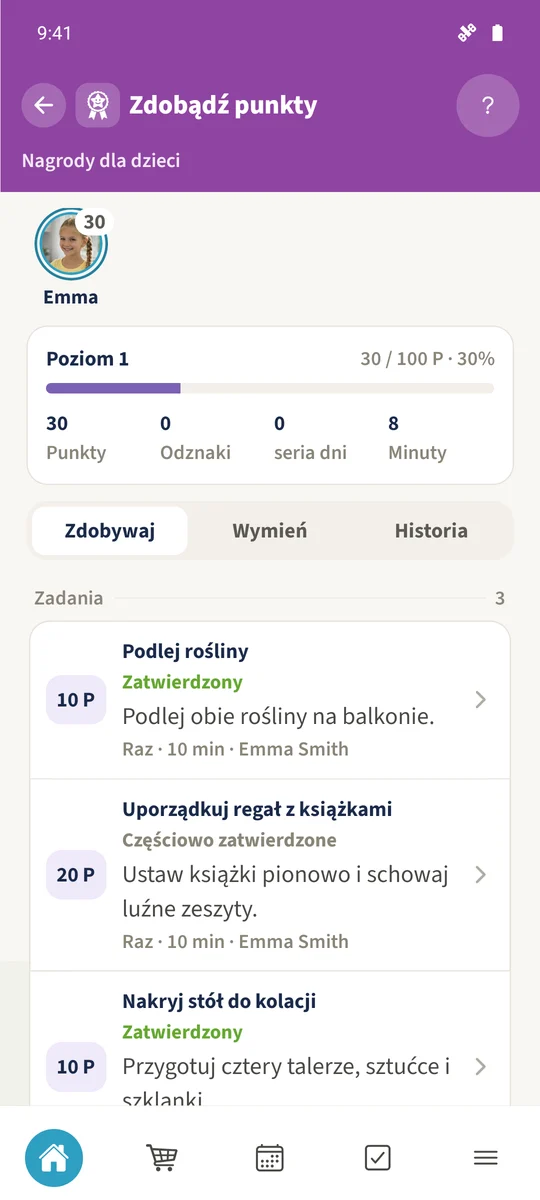
Uzgodnij punkty i, jeśli się przydadzą, minuty za zadanie. Po ręcznym zatwierdzeniu przez rodzica zakładka „Zdobywaj” pokazuje bieżące sumy, a „Historia” transakcje punktowe. Częściowe zatwierdzenie może naliczyć mniej niż oferta: 50 procent z 20 punktów i 15 minut daje w tym przykładzie 10 punktów i osiem minut po zaokrągleniu.
Zorganizuj się w kilku krokach
- 1
Odczytaj ofertę zadania
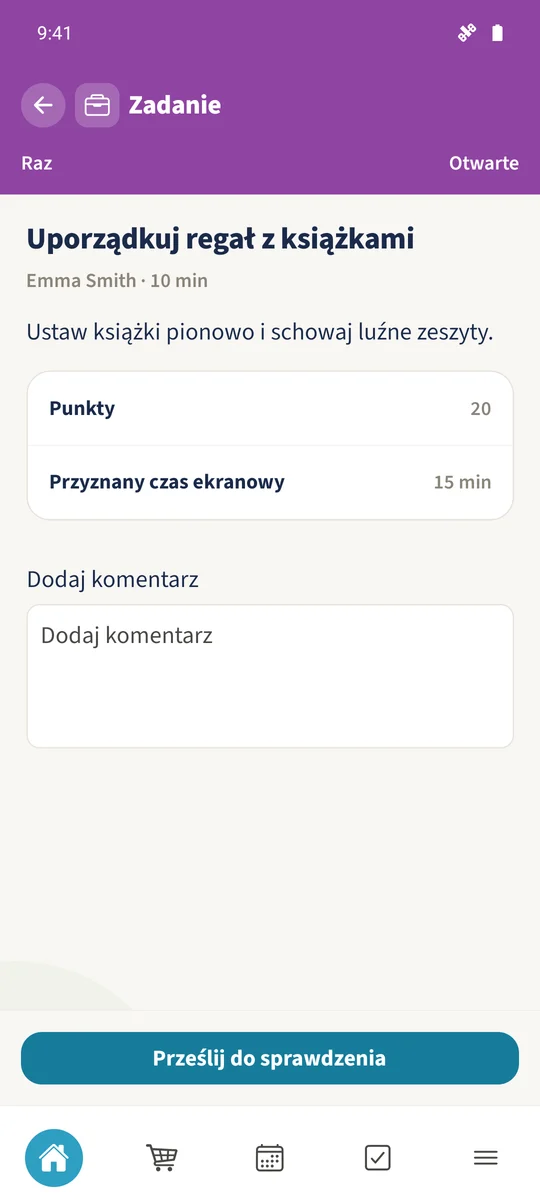
Otwórz „Uporządkuj regał z książkami”. Zadanie oferuje 20 punktów i 15 minut. Szacowany czas pracy jest osobną wartością.
- 2
Zatwierdź wykonaną część
Daniel sprawdza zgłoszenie w zakładce „Skrzynka odbiorcza”, wybiera „Częściowy”, wpisuje 50 procent i potwierdza przyciskiem „Przyjąć”. Aplikacja zaokrągla punkty i minuty do liczb całkowitych.
- 3
Porównaj saldo
Zadania dotyczące roślin, regału i stołu dają po dziesięć punktów. Pokazany stan końcowy uwzględnia też dziesięć punktów za sprzątanie i wymianę 15 punktów na wybór filmu, więc Emma ma 25 dostępnych punktów i osiem minut w zakładce „Zdobywaj”. Odznaki i seria są osobne.
- 4
Odczytaj transakcje punktowe
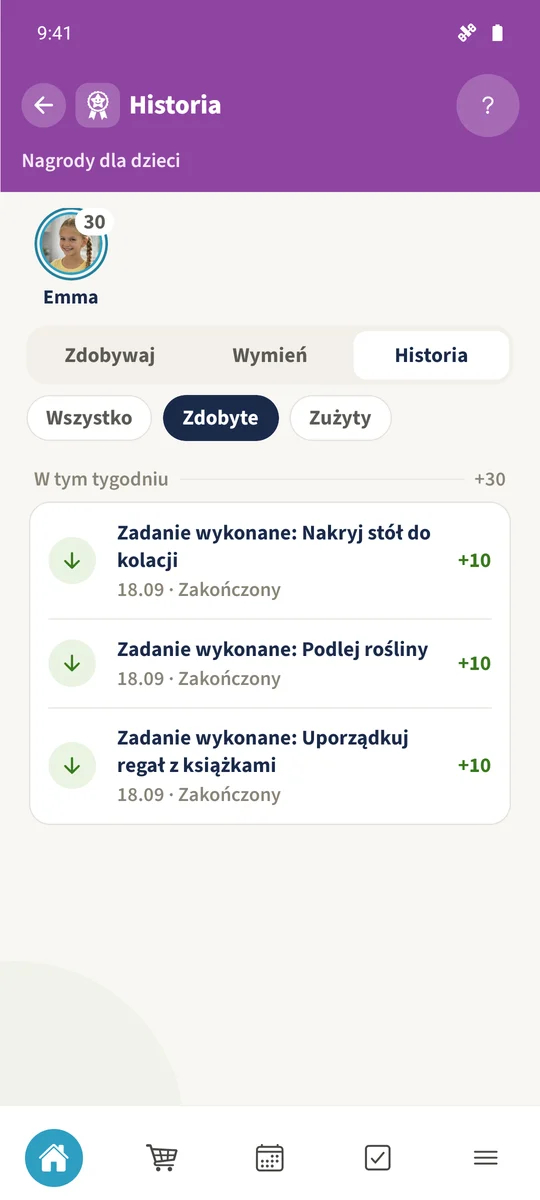
Otwórz zakładkę „Historia” i porównaj naliczenia z wymianami na nagrody. Pierwsze trzy naliczenia wynoszą po dziesięć punktów; późniejsze wpisy wyjaśniają, dlaczego dostępne punkty różnią się od tej sumy. Użyj filtrów „Zdobyte” lub „Zużyty”, aby zawęzić listę.
Najważniejsze informacje w skrócie
Część 01
Zadanie może oferować jednocześnie punkty i minuty.
Część 02
Pełne lub częściowe ręczne zatwierdzenie nalicza zatwierdzone wartości.
Część 03
Historia pokazuje dodatnie i ujemne transakcje punktowe z nazwami zadań lub nagród.