
Kazanılan puanları ve dakikaları kontrol edin
Görevin sunduğu ödül, sonradan onaylanan tutarla kolayca karıştırılır.
Örneği görünGünlük sorundan net plana
Başlangıç noktası
Görevin sunduğu ödül, sonradan onaylanan tutarla kolayca karıştırılır.
Pratik sonraki adım
Ebeveyn incelemesinden sonra hangi puan ve dakikaların gerçekten eklendiğini görebilirsiniz.
Best4Family ile Çocuk Ödülleri
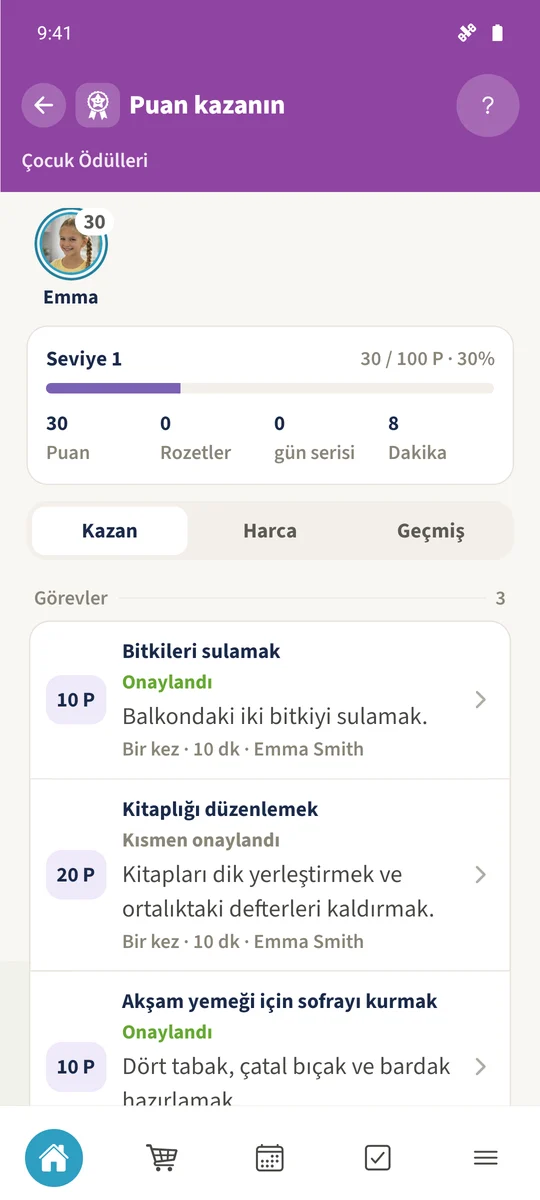
Görev için puan ve gerekirse dakika kararlaştırın. Manuel ebeveyn onayından sonra Kazan mevcut toplamları, Geçmiş puan işlemlerini gösterir. Kısmi onay tekliften az verebilir: örnekte 20 puan ve 15 dakikanın yüzde 50'si 10 puan ve yuvarlanmış sekiz dakika olur.
Birkaç adımda düzen kurun
- 1
Görevin teklifini okuyun
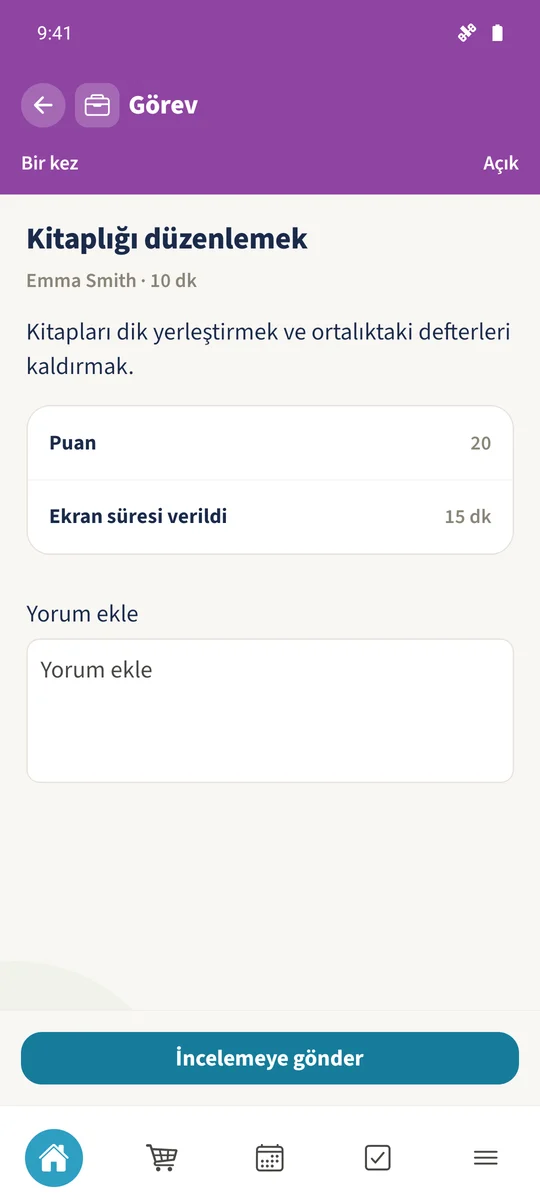
Kitaplığı düzenle'yi açın. 20 puan ve 15 dakika sunar. Tahmini çalışma süresi ayrı değerdir.
- 2
Tamamlanan payı onaylayın
Daniel Gelen Kutusu'nda gönderimi kontrol edip Kısmi'yi seçer, yüzde 50 girip Kabul ile onaylar. Uygulama puan ve dakikaları tam sayıya yuvarlar.
- 3
Bakiyeyi karşılaştırın
Bitki, kitaplık ve masa görevleri onar puan verir. Resimdeki son durum on temizlik puanını ve 15 puanlık film kullanımını da içerir; Emma'nın Kazan altında 25 kullanılabilir puanı ve sekiz dakikası kalır. Rozetler ve seri ayrıdır.
- 4
Puan işlemlerini okuyun
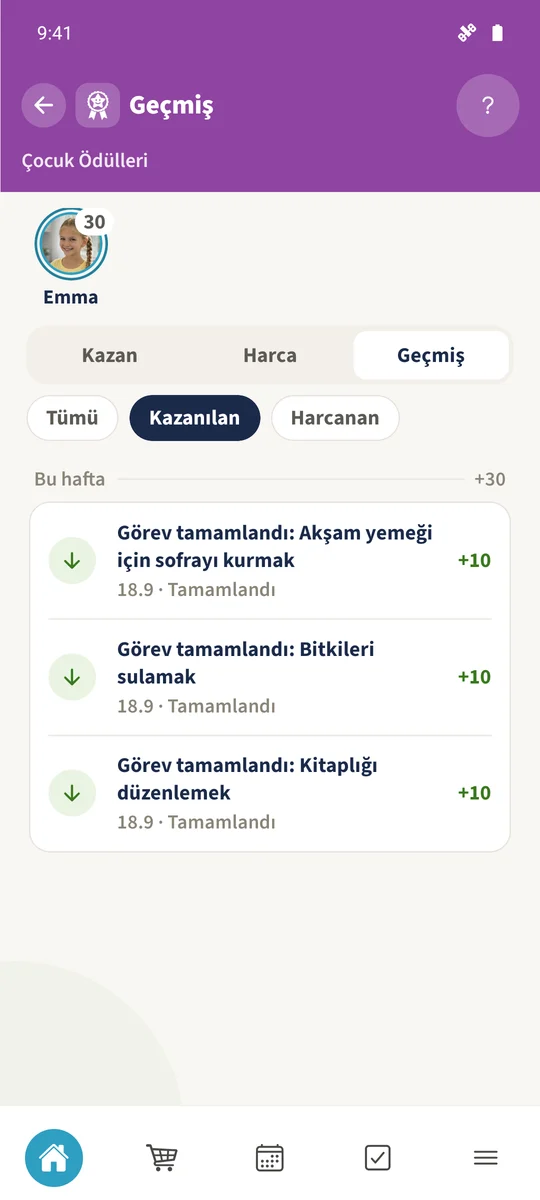
Geçmiş'i açıp kazanımlarla kullanımları karşılaştırın. İlk üç kazanım onar puandır; sonraki kayıtlar kullanılabilir puanın bu ara toplamdan farkını açıklar. Listeyi daraltmak için Kazanılan veya Harcanan'ı kullanın.
Bir bakışta temel bilgiler
Bölüm 01
Görev puan ve dakikayı birlikte sunabilir.
Bölüm 02
Tam veya kısmi manuel onay, onaylanan tutarları ekler.
Bölüm 03
Geçmiş, görev veya ödül adlarıyla pozitif ve negatif puan işlemlerini gösterir.