
Помощь Best4Family · Список покупокЧерновик · ожидает публикации
Размещайте товары в нужной категории
Держите фрукты вместе, а охлаждённые продукты — вместе, чтобы быстро находить товары при покупке.
Перед началом
В списке без групп у каждой полки приходится заново проверять все товары.
1Шаг 1
Откройте редактор товара
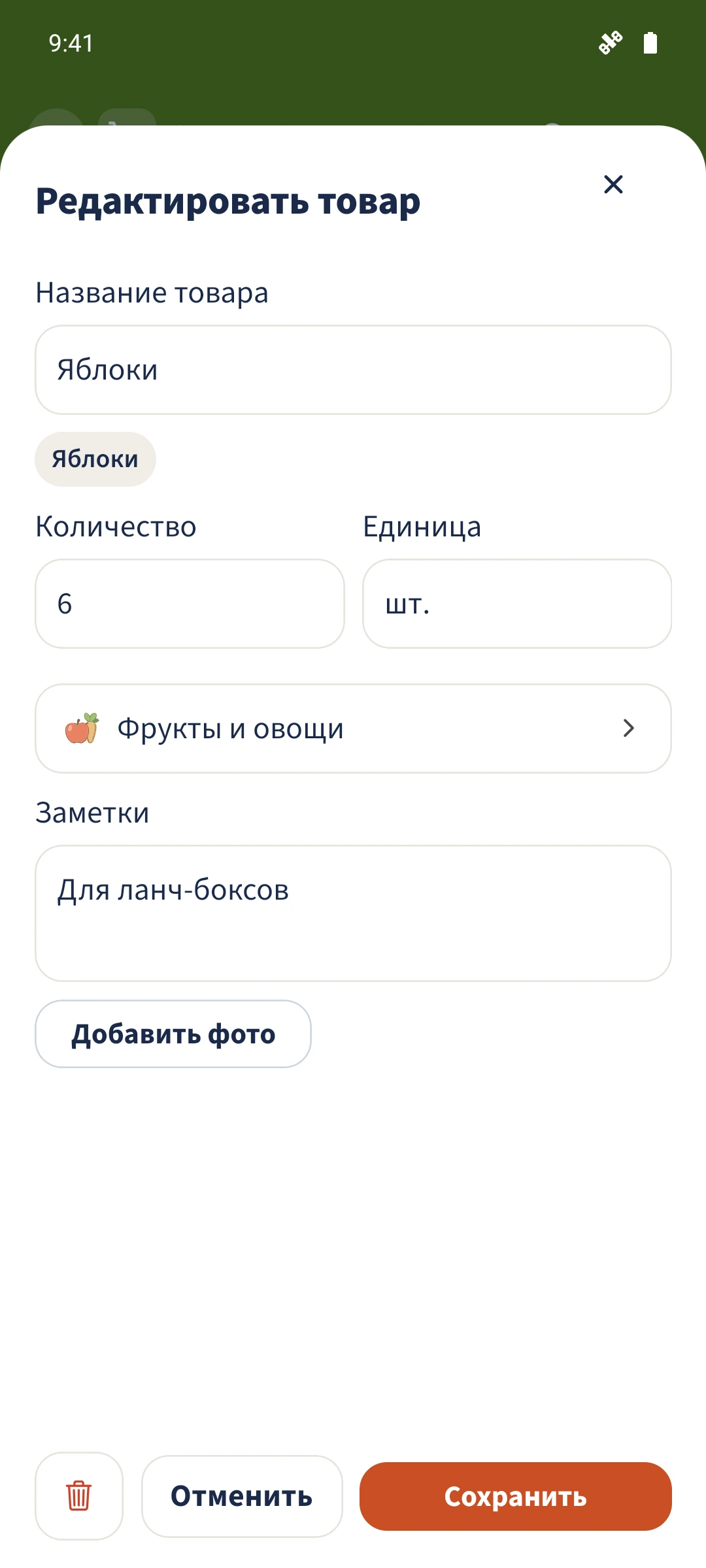
Откройте «Шопинг» и нажмите название товара. Редактор показывает текущее количество, единицу, категорию и заметки.
2Шаг 2
Выберите категорию
Нажмите текущую категорию и выберите группу, например «Фрукты и овощи». «Нет» снимает назначение категории.

3Шаг 3
Сохраните и проверьте группу
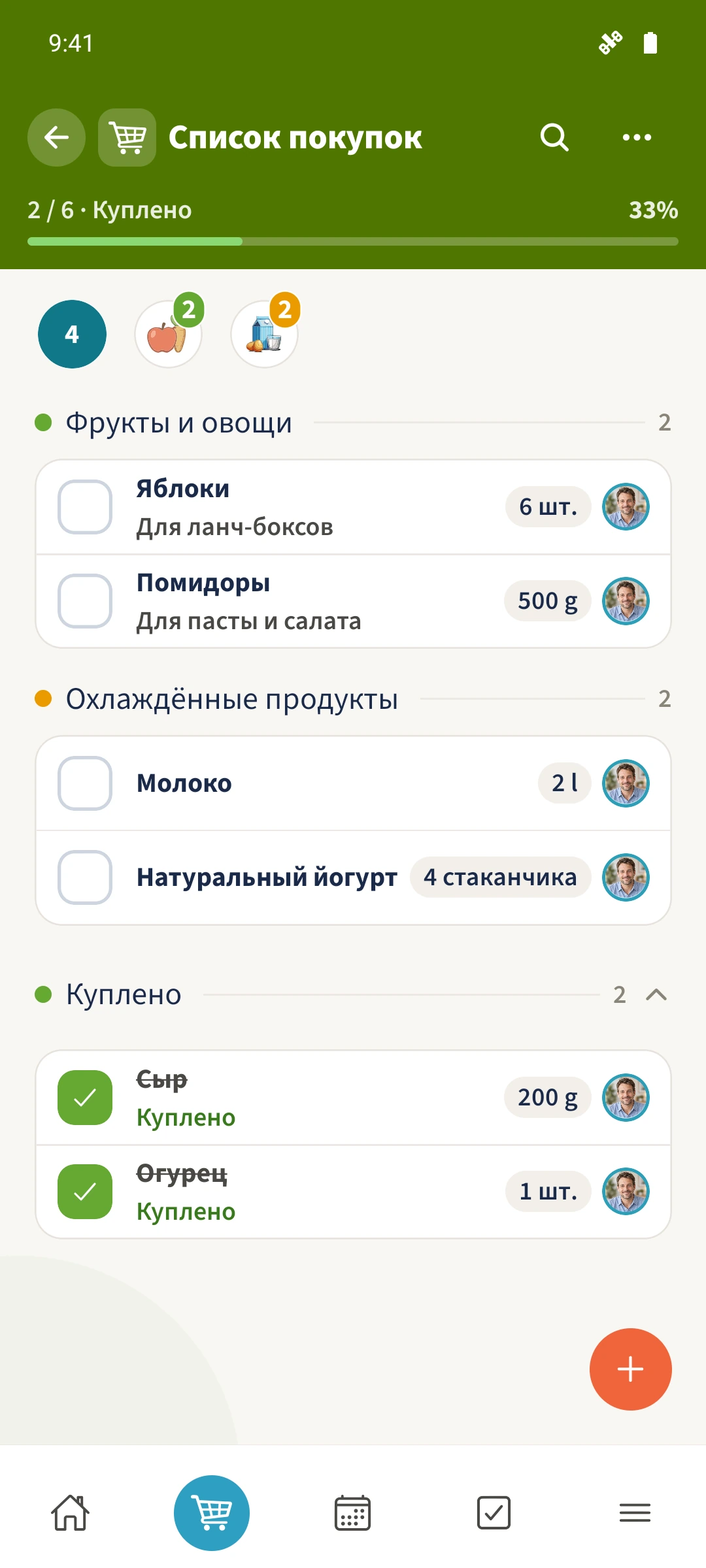
Нажмите «Сохранить», затем найдите товар под выбранной категорией в общем списке.
Готово
Нажмите название товара, откройте выбор категории, выберите подходящую группу и сохраните. Общий список покажет товар в этой категории.