
Best4Family-hjelp · KjøpelisteUtkast · venter på publisering
Plasser handlevarer i riktig kategori
Samle frukt og kjølevarer hver for seg, så du finner varer raskt mens du handler.
Før du begynner
En liste uten grupper gjør at du må kontrollere alle varene igjen ved hver hylle.
1Trinn 1
Åpne vareeditoren
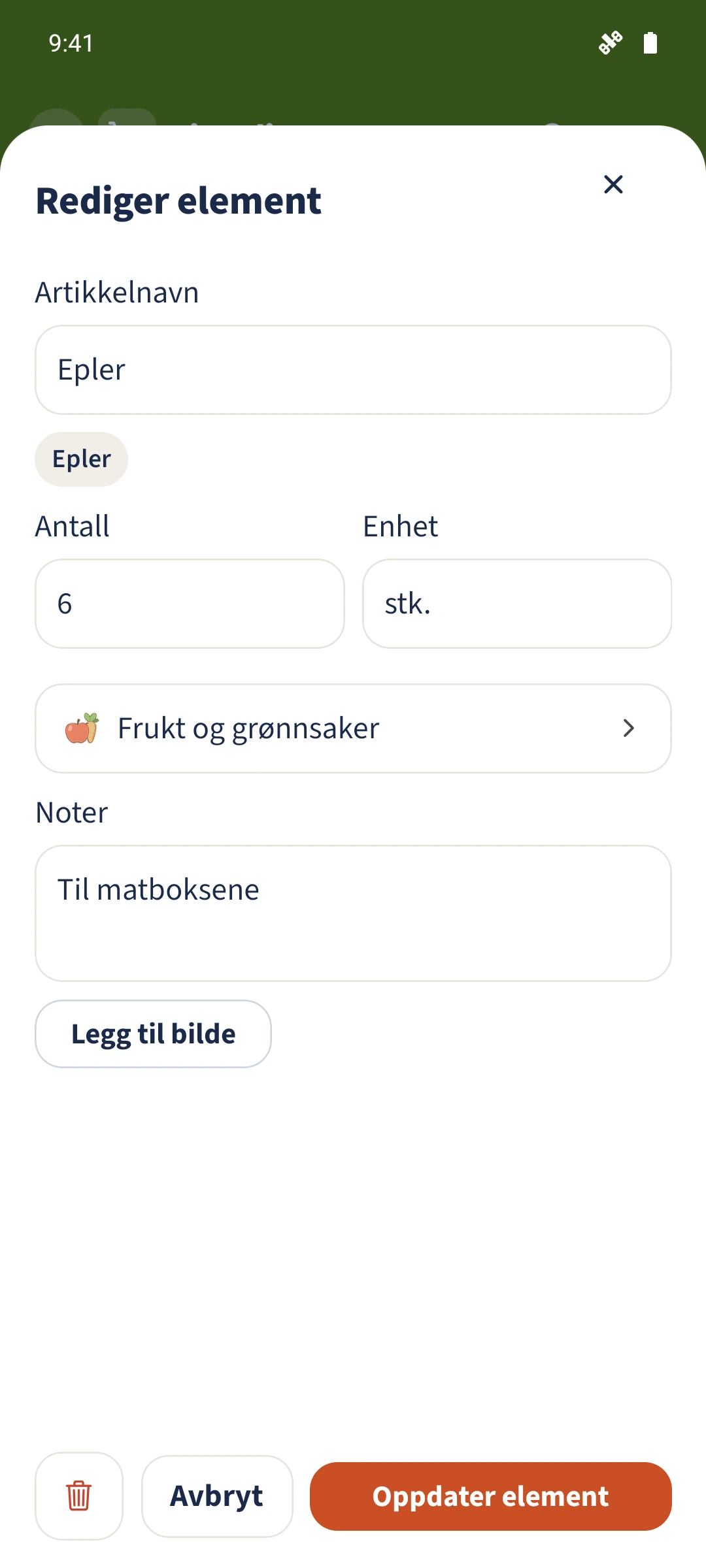
Åpne Shopping, og trykk på varens navn. Editoren viser aktuell mengde, enhet, kategori og notater.
2Trinn 2
Velg en kategori
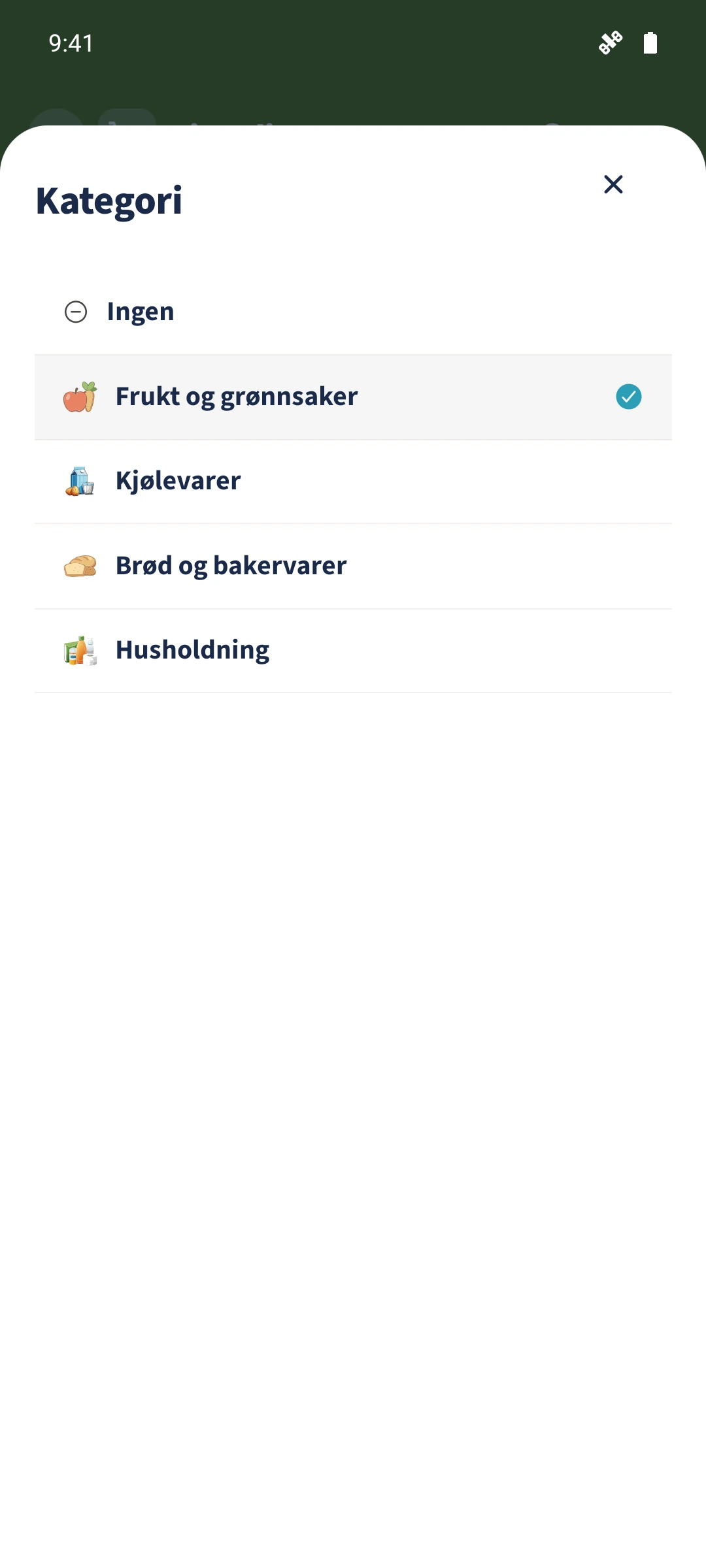
Trykk på gjeldende kategori, og velg en gruppe som Frukt og grønnsaker. Valget Ingen fjerner kategoritilknytningen.
3Trinn 3
Lagre, og kontroller gruppen
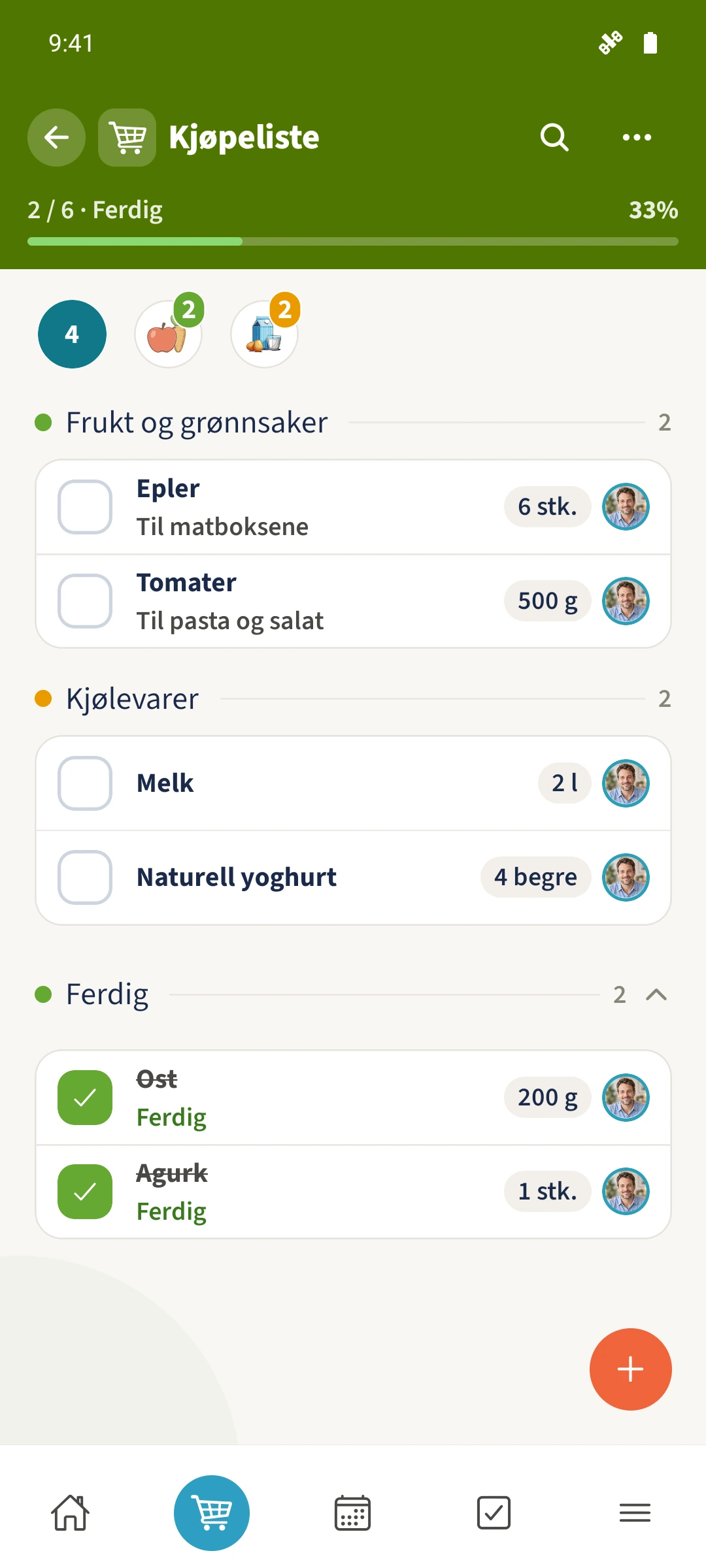
Trykk på Oppdater element, og finn varen under valgt kategori på den felles listen.
Alt ferdig
Trykk på varens navn, åpne kategorivalget, velg riktig gruppe, og lagre. Den felles listen viser deretter varen i kategorien.