
Nápověda Best4Family · NakupováníKoncept · čeká na zveřejnění
Zařaďte nákupní položky do správné kategorie
Mějte ovoce pohromadě a chlazené potraviny pohromadě, abyste při nákupu rychle našli položky.
Než začnete
Neseskupený seznam vás nutí znovu kontrolovat každou položku u každého regálu.
1Krok 1
Otevřete editor položky
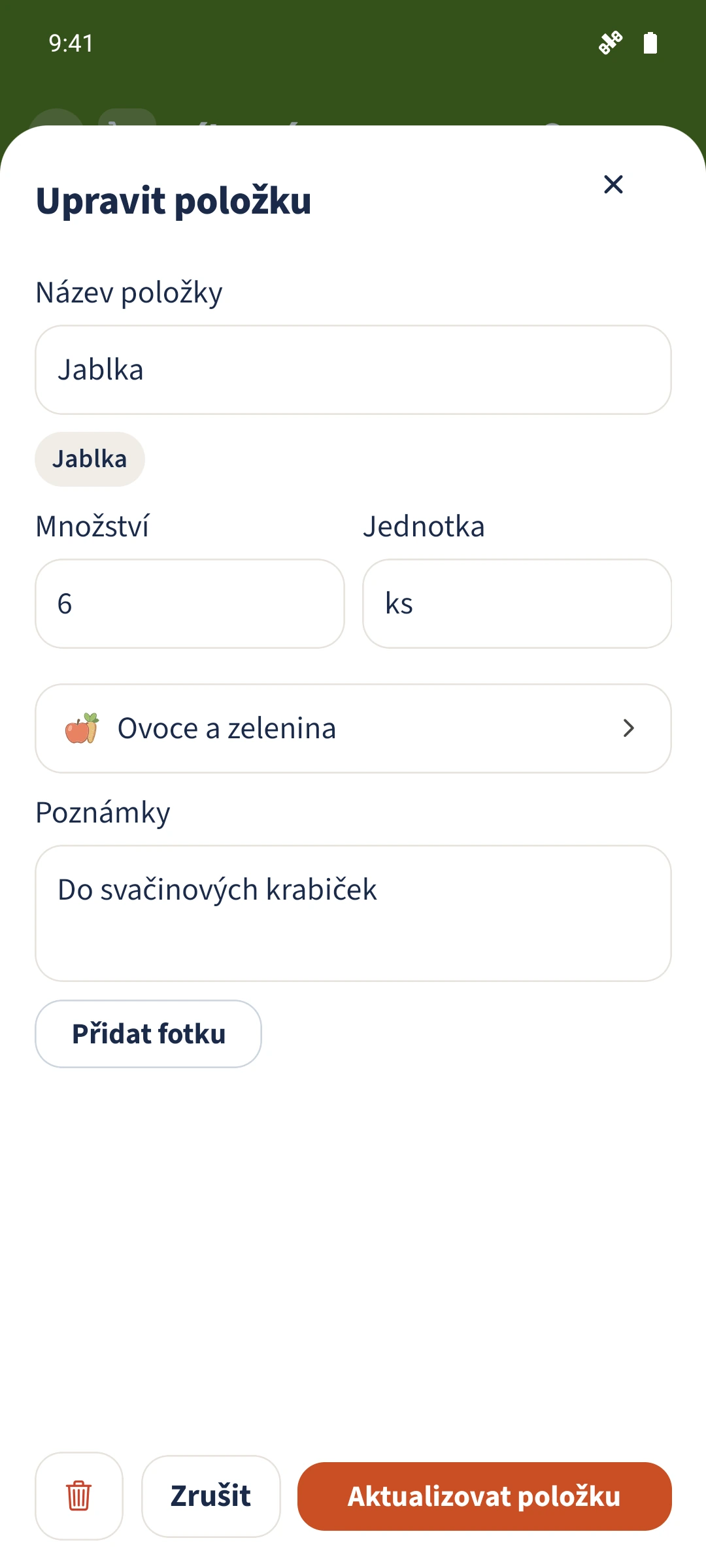
Otevřete „Nakupování“ a klepněte na název položky. Editor ukazuje současné množství, jednotku, kategorii a poznámky.
2Krok 2
Vyberte kategorii
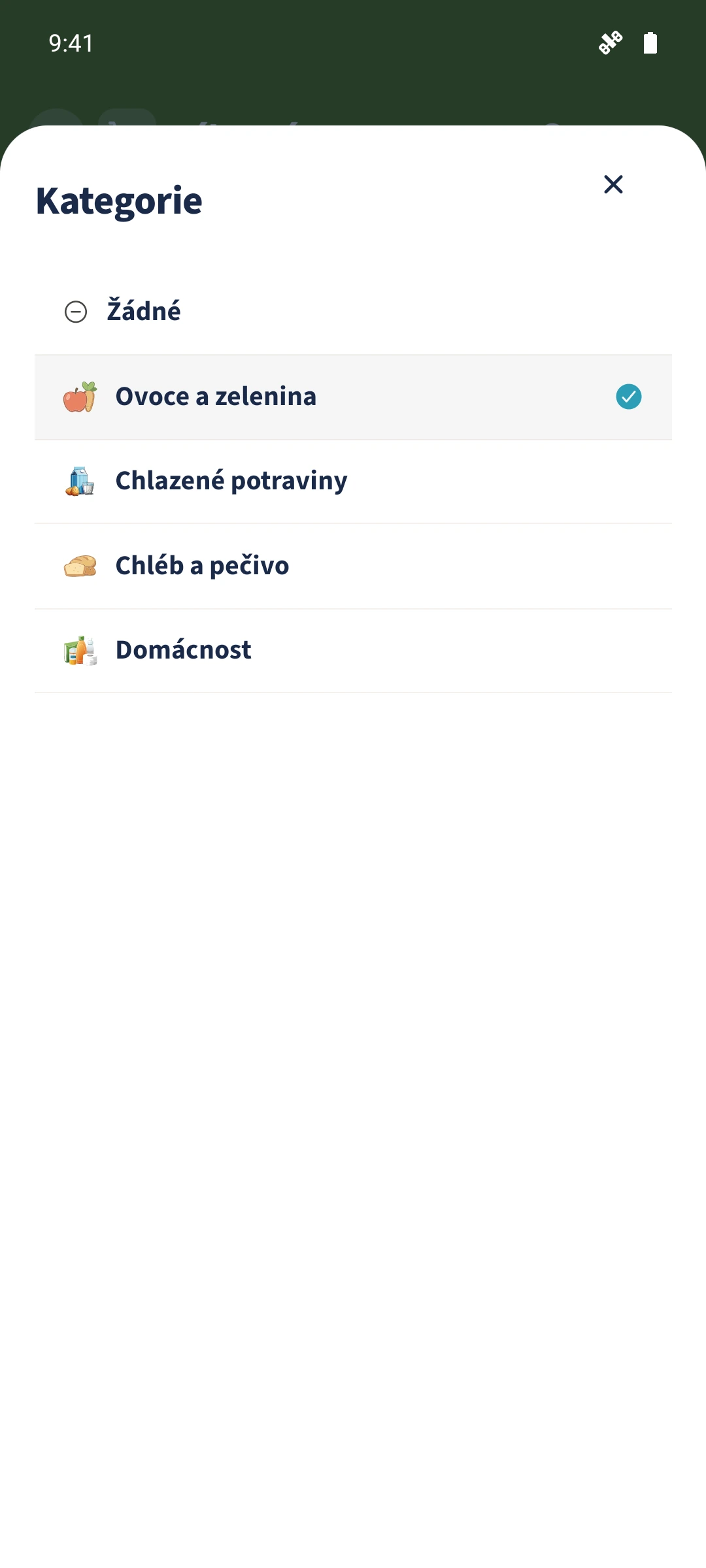
Klepněte na současnou kategorii a vyberte skupinu, například „Ovoce a zelenina“. „Žádné“ odstraní přiřazení kategorie.
3Krok 3
Uložte a zkontrolujte skupinu
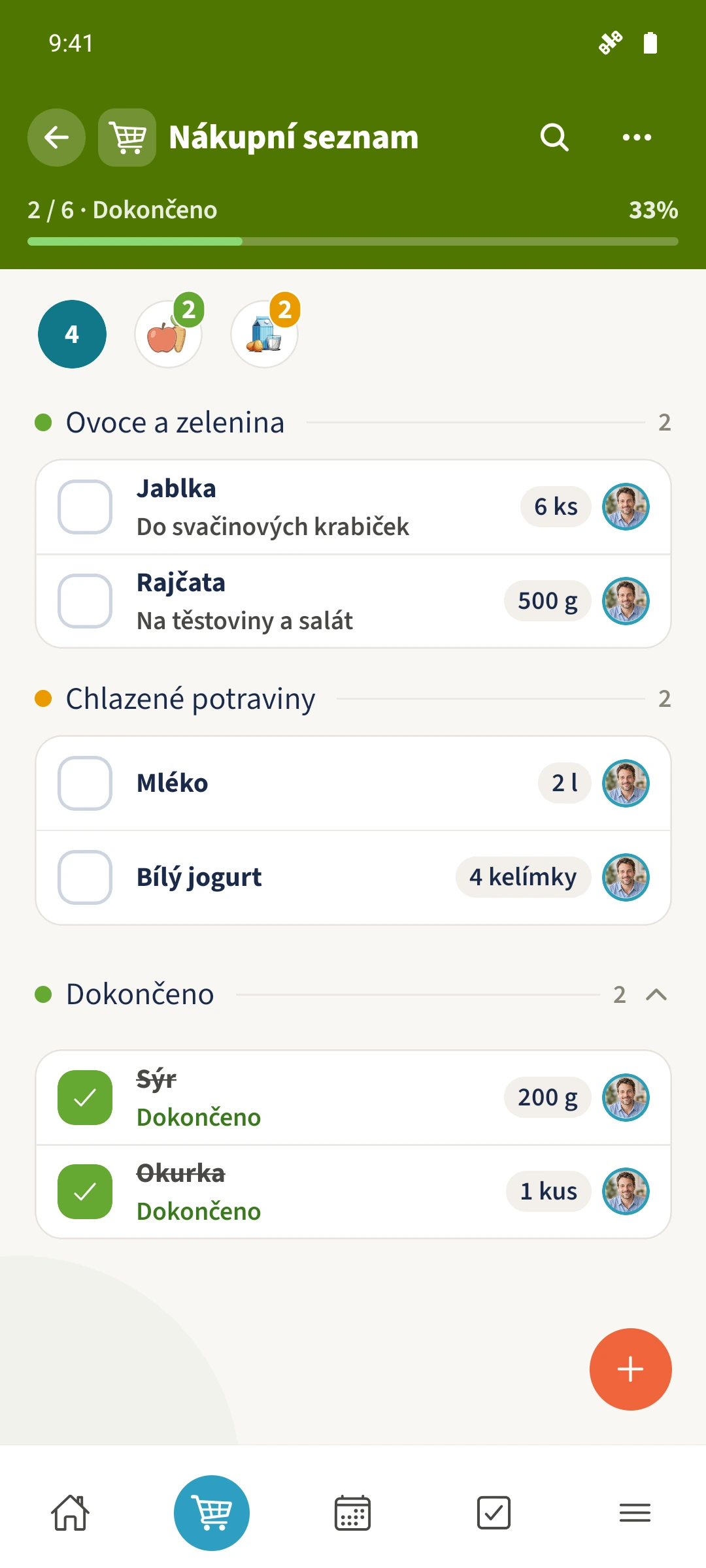
Klepněte na „Aktualizovat položku“ a najděte položku pod vybranou kategorií ve společném seznamu.
Hotovo
Klepněte na název položky, otevřete výběr kategorie, zvolte vhodnou skupinu a uložte. Společný seznam pak ukáže položku v této kategorii.