
Zmieniaj ilości i notatki na liście zakupów
Prośba o więcej jabłek nie pomaga, jeśli lista zakupów nadal pokazuje starą ilość.
Zobacz przykładOd codziennego problemu do jasnego planu
Punkt wyjścia
Prośba o więcej jabłek nie pomaga, jeśli lista zakupów nadal pokazuje starą ilość.
Praktyczny następny krok
Potrzebujesz dwóch dodatkowych jabłek na wycieczkę. Zaktualizuj istniejący produkt, aby osoba robiąca zakupy widziała pełną ilość.
Lista zakupów z Best4Family
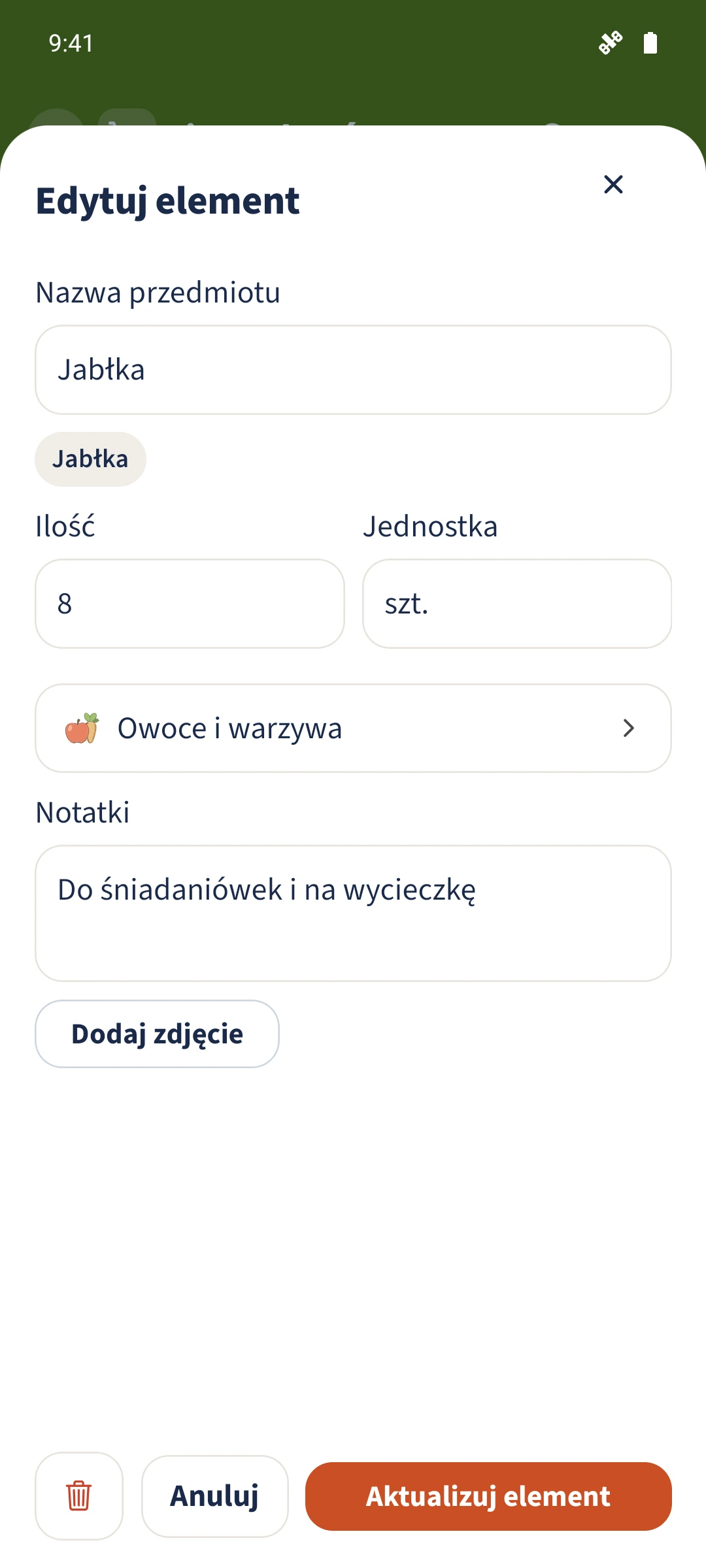
Dotknij nazwy istniejącego produktu, w razie potrzeby zmień pola „Ilość” i „Jednostka”, zaktualizuj „Notatki” i dotknij „Aktualizuj element”. Zapisana ilość i notatka pojawią się przy tym samym produkcie.
Zorganizuj się w kilku krokach
- 1
Otwórz istniejący produkt
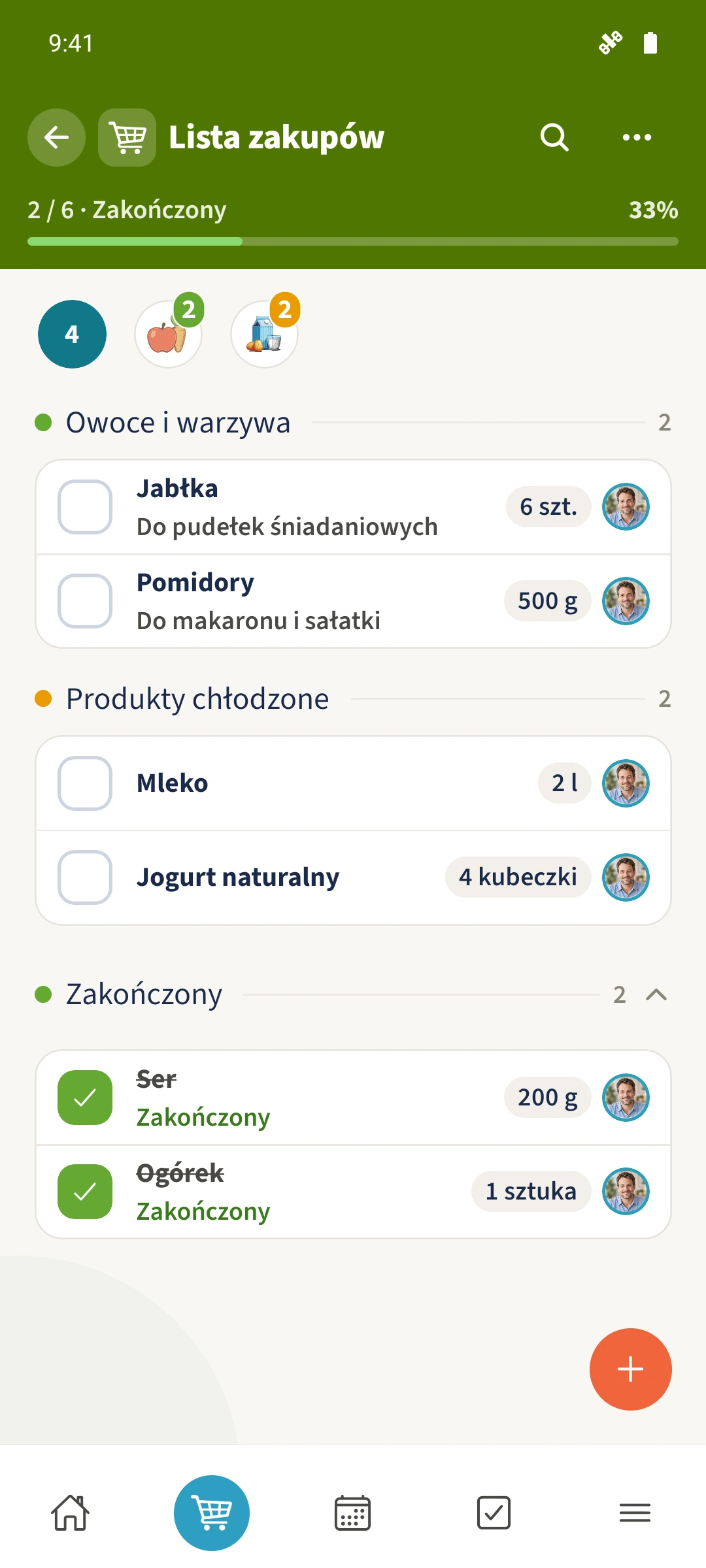
Otwórz „Zakupy” i dotknij „Jabłka”. Sprawdź obecną ilość sześciu sztuk i notatkę „Do pudełek śniadaniowych”.
- 2
Zmień łączną ilość i notatkę
Ustaw w polu „Ilość” osiem i zachowaj sztuki jako jednostkę. W polu „Notatki” wpisz „Pudełka śniadaniowe i nasza wycieczka”.
- 3
Zapisz i sprawdź listę
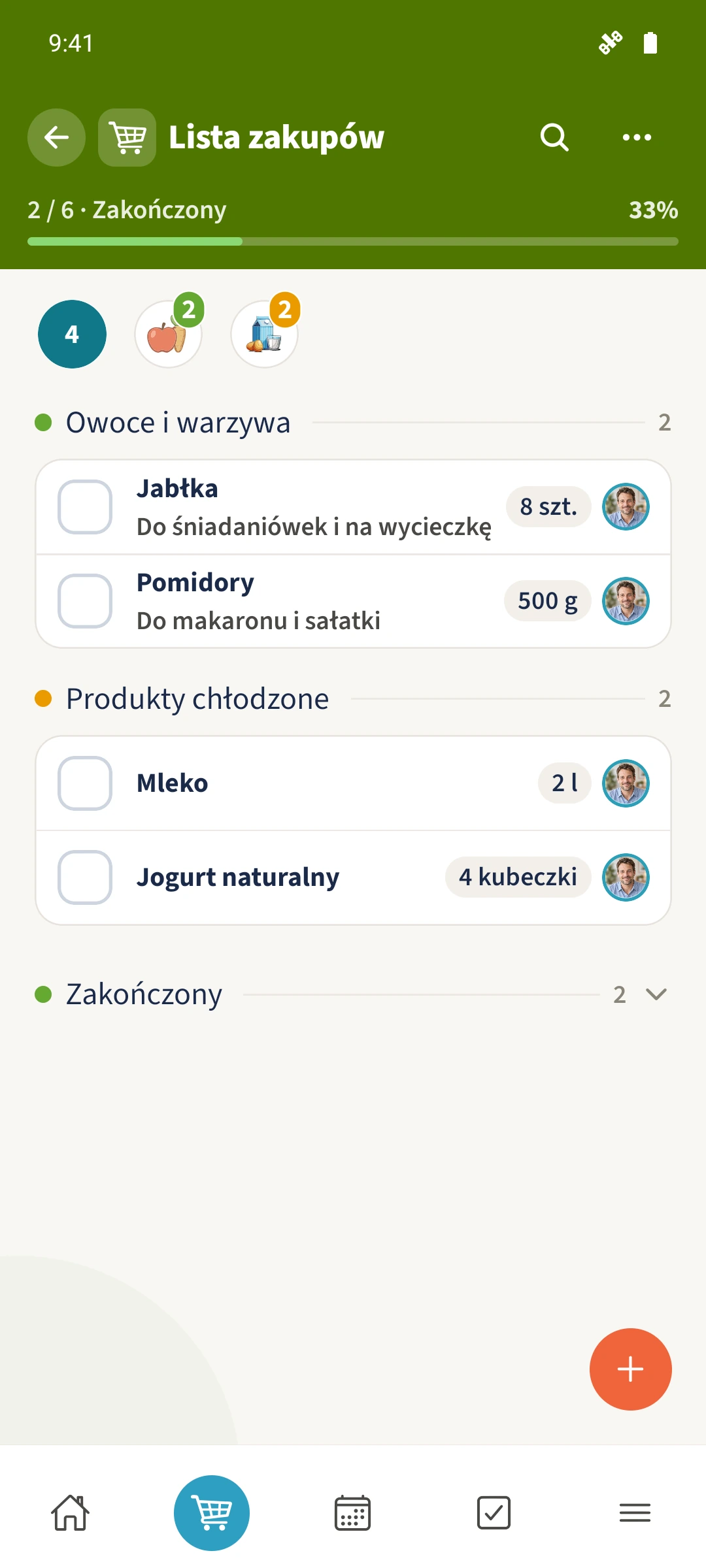
Dotknij „Aktualizuj element”. Sprawdź, czy przy pozycji „Jabłka” widnieje teraz osiem sztuk i nowa notatka. „Anuluj” odrzuca niezapisane zmiany.
Najważniejsze informacje w skrócie
Część 01
Możesz zmieniać ilość, jednostkę i notatki istniejącego produktu.
Część 02
Zapisane ilości i notatki są widoczne na liście zakupów.
Część 03
Produkt pozostaje na tej samej wspólnej liście.