
Werk aantallen en notities op je boodschappenlijst bij
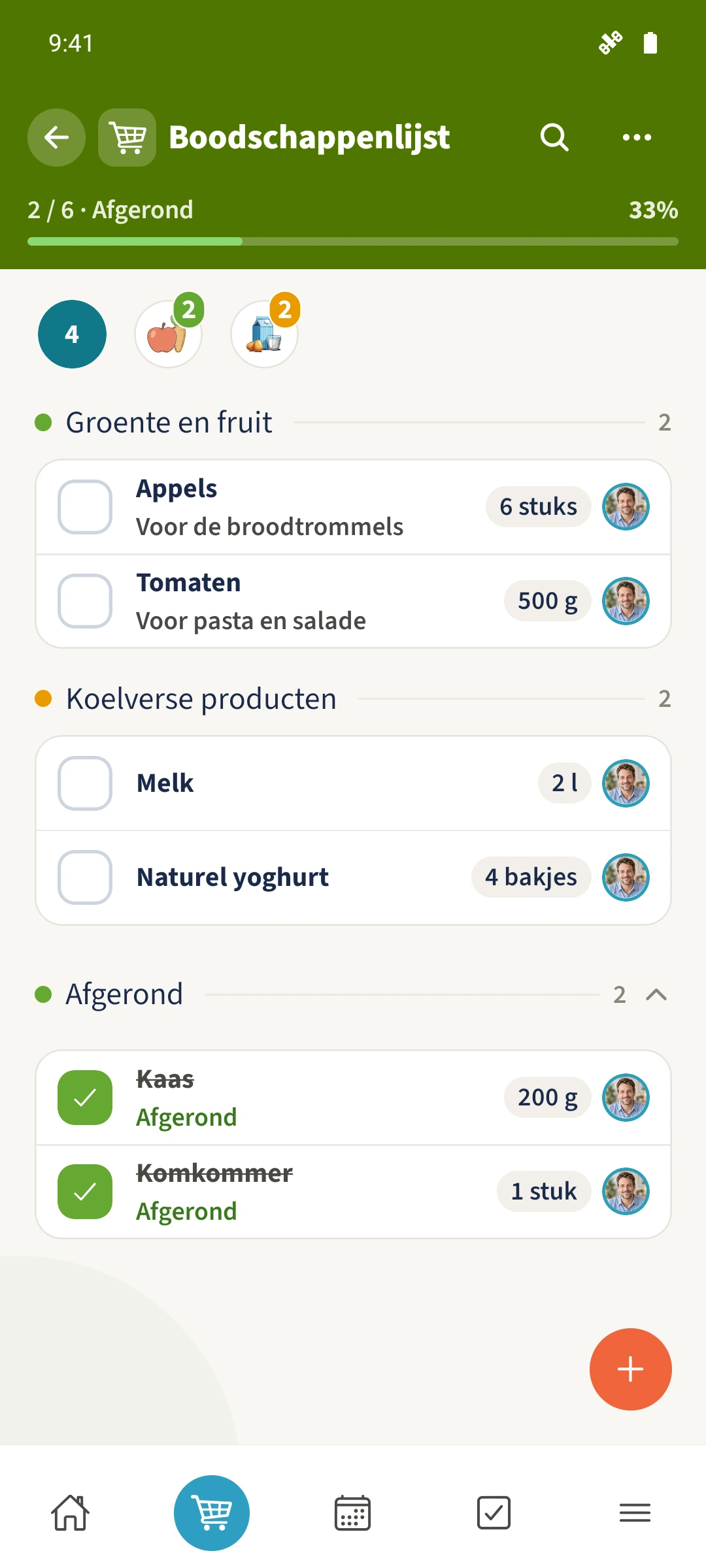
Een verzoek om meer appels mee te nemen helpt niet als de boodschappenlijst nog het oude aantal toont.
Bekijk het voorbeeldVan een dagelijks probleem naar een duidelijk plan
Het beginpunt
Een verzoek om meer appels mee te nemen helpt niet als de boodschappenlijst nog het oude aantal toont.
Een praktische volgende stap
Je hebt twee extra appels nodig voor een uitstapje. Werk het bestaande item bij, zodat degene die boodschappen doet de totale hoeveelheid ziet.
Boodschappenlijst met Best4Family
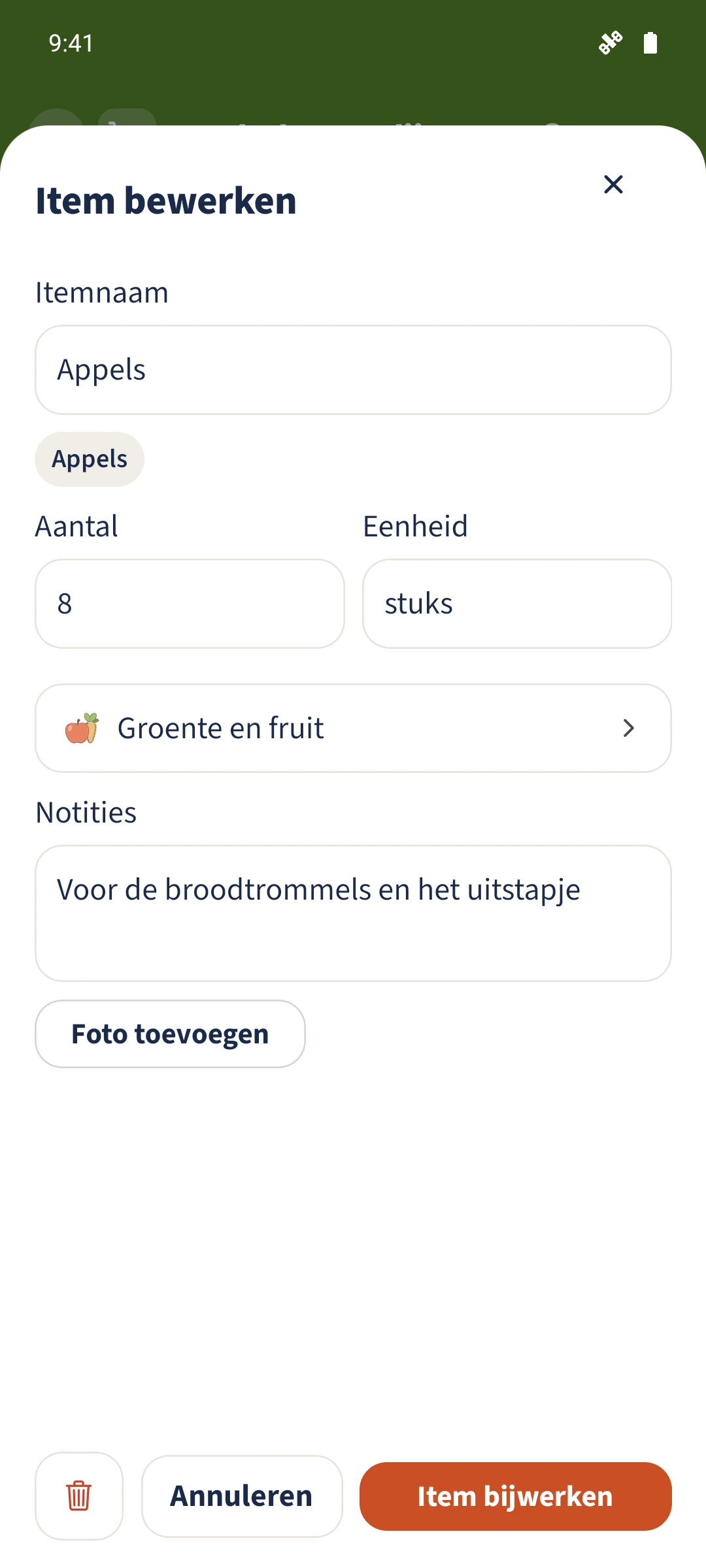
Tik op de naam van het bestaande item, wijzig zo nodig Aantal en Eenheid, werk Notities bij en tik op Item bijwerken. De opgeslagen hoeveelheid en notitie verschijnen bij hetzelfde item.
Breng alles op orde in een paar stappen
- 1
Open het bestaande item
Open Boodschappen en tik op Appels. Controleer de huidige hoeveelheid van zes stuks en de notitie Voor de broodtrommels.
- 2
Wijzig het totaal en de notitie
Stel Aantal in op acht en laat stuks als eenheid staan. Voer Broodtrommels en ons uitstapje in onder Notities.
- 3
Sla op en controleer de lijst
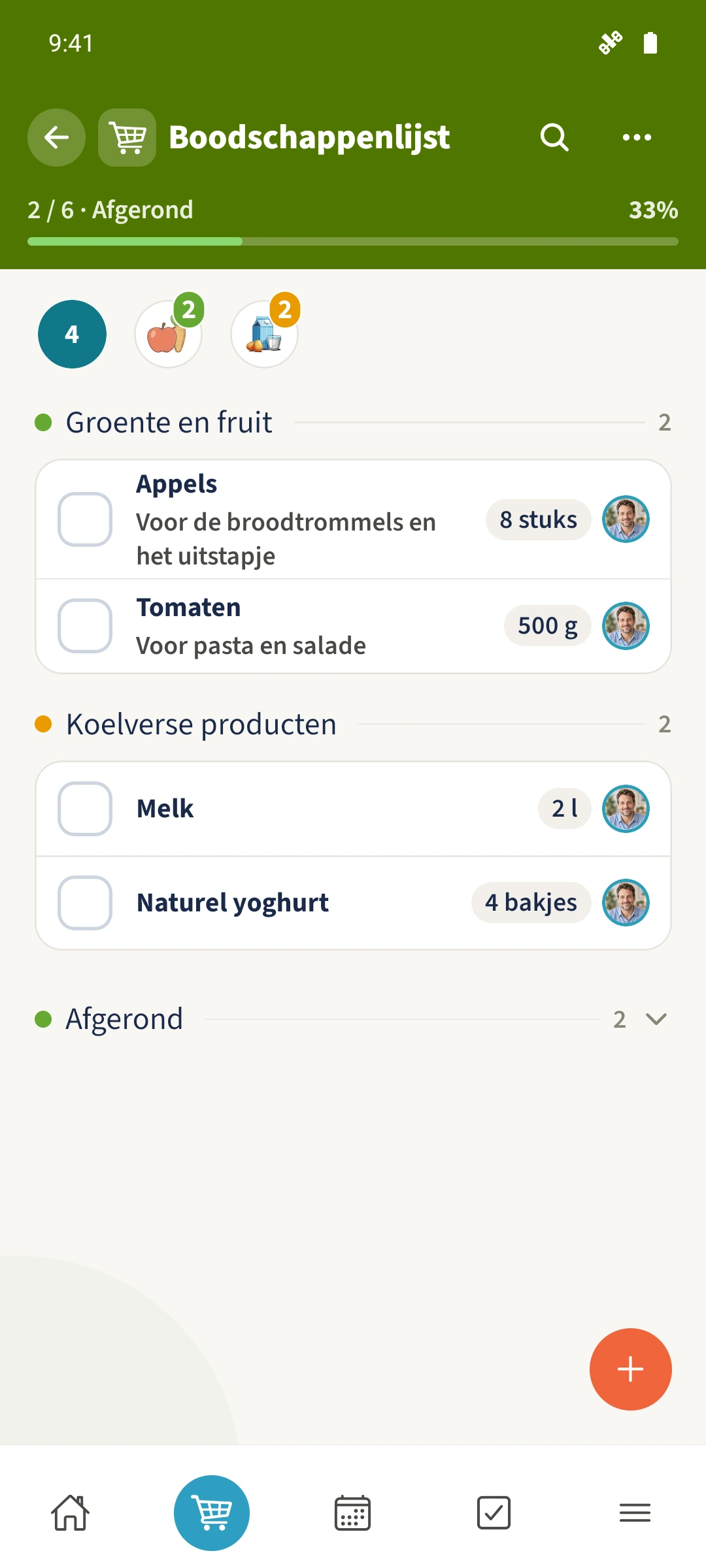
Tik op Item bijwerken. Controleer of Appels nu acht stuks en de nieuwe notitie toont. Annuleren verwerpt niet-opgeslagen wijzigingen.
De basis in één oogopslag
Deel 01
Je kunt het aantal, de eenheid en de notities van een bestaand item bewerken.
Deel 02
Opgeslagen hoeveelheden en notities zijn zichtbaar in de boodschappenlijst.
Deel 03
Het item blijft op dezelfde gedeelde lijst staan.