
Mengen und Notizen auf der gemeinsamen Einkaufsliste abstimmen
„Äpfel mitbringen“ lässt offen, wie viele gebraucht werden. Zusätzliche Wünsche in Nachrichten können dazu führen, dass die Menge auf der Einkaufsliste nicht mehr stimmt.
Alltagsszenario ansehenSo wird aus einem Alltagsproblem ein klarer Ablauf
Die Ausgangslage
„Äpfel mitbringen“ lässt offen, wie viele gebraucht werden. Zusätzliche Wünsche in Nachrichten können dazu führen, dass die Menge auf der Einkaufsliste nicht mehr stimmt.
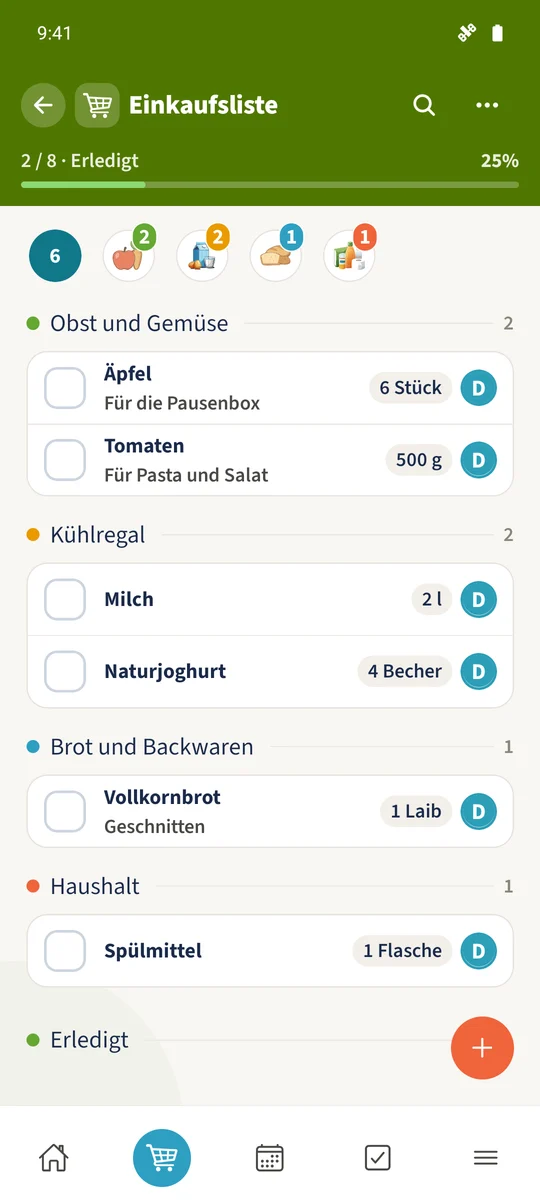
Ein klarer Weg nach vorn
Für den Ausflug braucht ihr zwei Äpfel mehr. Ändere den vorhandenen Eintrag, damit beim Einkauf die passende Menge und der Verwendungszweck sichtbar sind.
Einkauf mit Best4Family
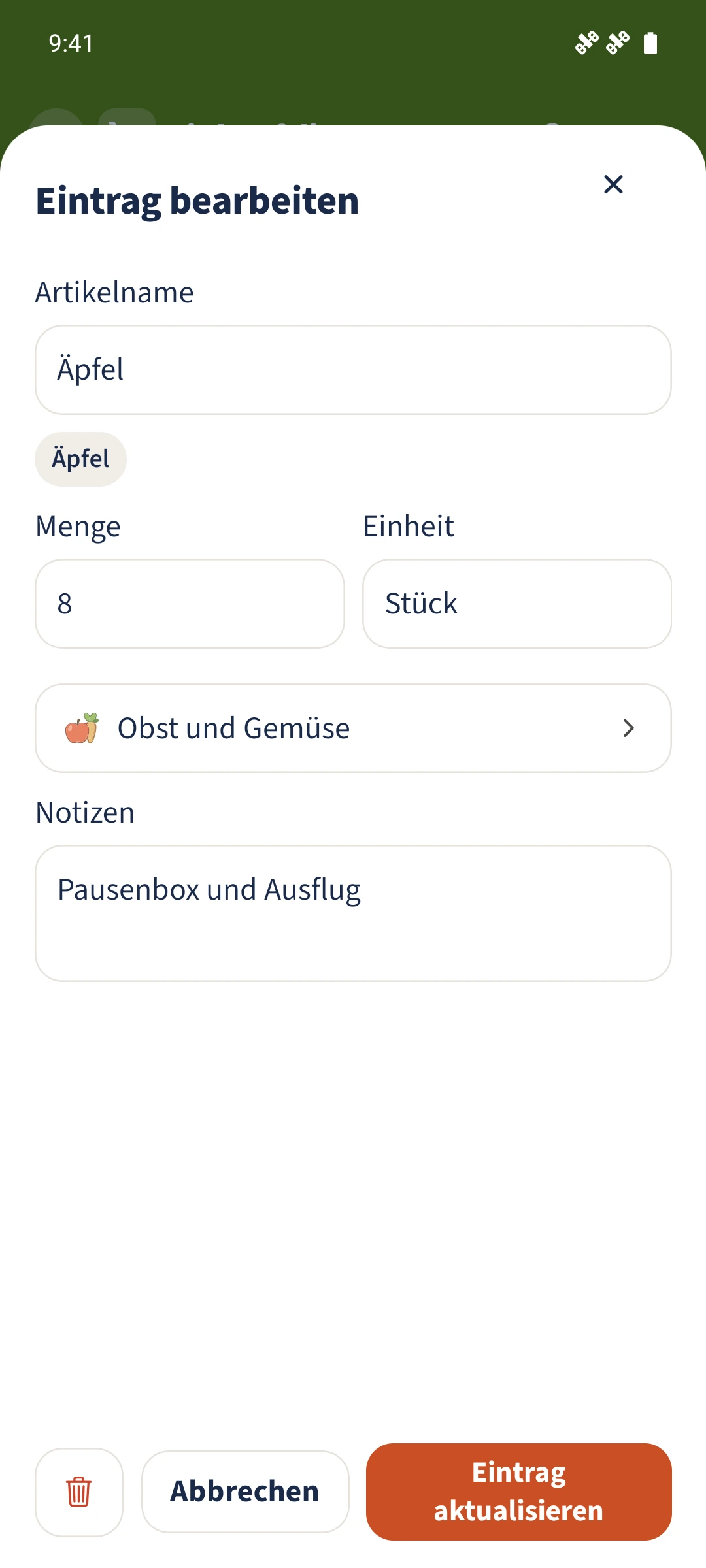
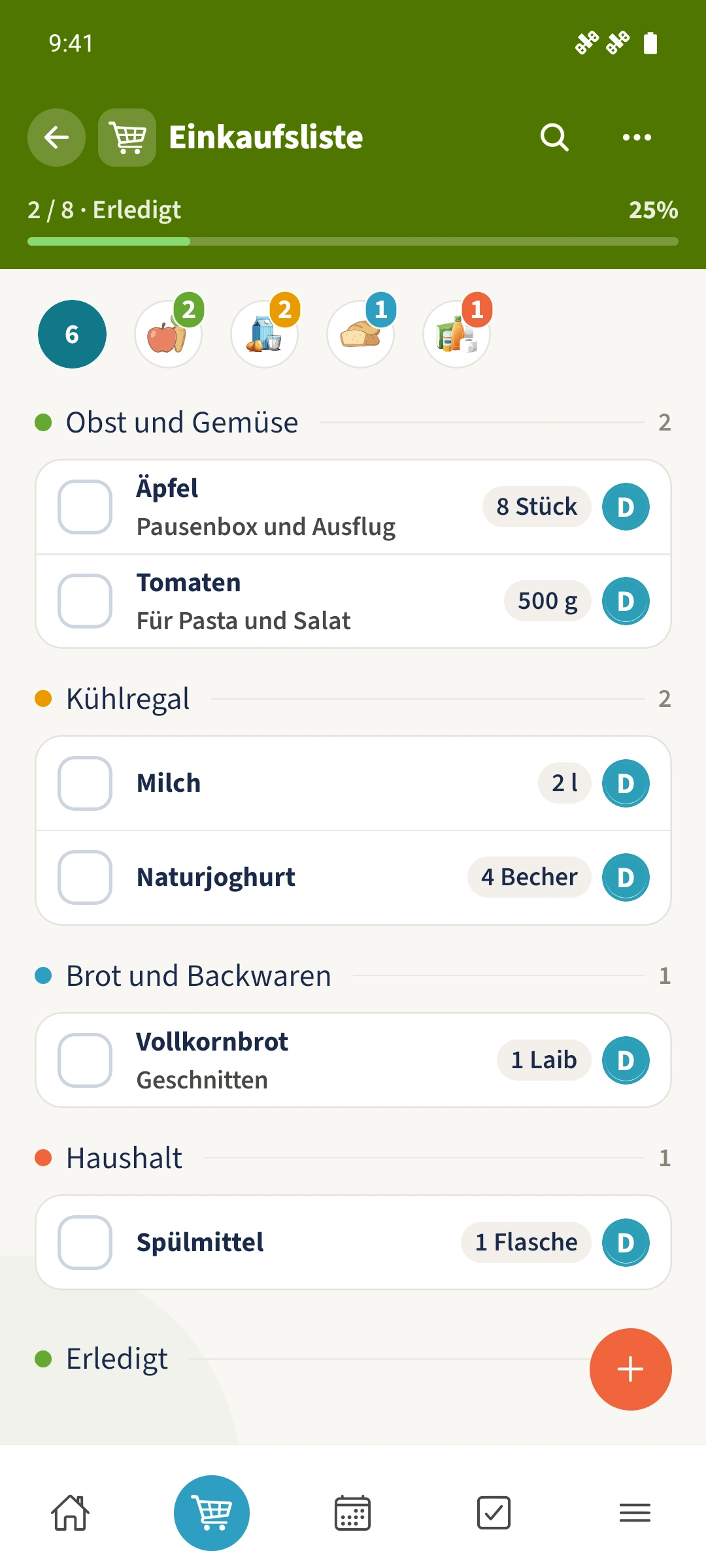
Öffne den vorhandenen Artikel in eurer gemeinsamen Einkaufsliste. Passe Menge und Einheit an, ergänze den Hinweis unter „Notizen“ und tippe auf „Eintrag aktualisieren“. Die gespeicherten Angaben erscheinen direkt beim Artikel.
In wenigen Schritten zur gemeinsamen Übersicht
- 1
Vorhandenen Artikel öffnen
Tippe unten auf „Einkauf“ und dann auf den Namen des Artikels, zum Beispiel „Äpfel“. Prüfe die bisherige Menge und Notiz.
- 2
Gesamtmenge und Hinweis anpassen
Ändere unter „Menge“ sechs auf acht und behalte die Einheit „Stück“. Trage unter „Notizen“ etwa „Pausenbox und Ausflug“ ein.
- 3
Speichern und Liste prüfen
Tippe auf „Eintrag aktualisieren“. Beim Artikel stehen nun „8 Stück“ und die neue Notiz. Mit „Abbrechen“ verwirfst du ungespeicherte Änderungen.
Die wichtigsten Bausteine im Überblick
Aspekt 01
Menge, Einheit und Notizen eines vorhandenen Einkaufsartikels lassen sich gemeinsam bearbeiten.
Aspekt 02
Gespeicherte Mengen und Hinweise sind direkt in der Einkaufsliste sichtbar.
Aspekt 03
Beim Bearbeiten bleibt der Artikel in derselben gemeinsamen Einkaufsliste.