
Planujcie wspólnie wakacje i dni wolne
Kilka wspólnych dni wolnych łatwiej zaplanować, gdy cały okres jest widoczny w kalendarzu.
- 1
- Możesz dodawać własne wakacje i dni wolne.
- 2
- Jeden wpis może obejmować kilka dni.
- 3
- Zapisane szczegóły obejmują zakres dat i notatki.
Jak korzystać z funkcji „Kalendarz” w życiu rodzinnym
Wiadomość o dniach wolnych może zostać zapomniana po dodaniu innych terminów. Szczególnie łatwo przeoczyć ostatni dzień.
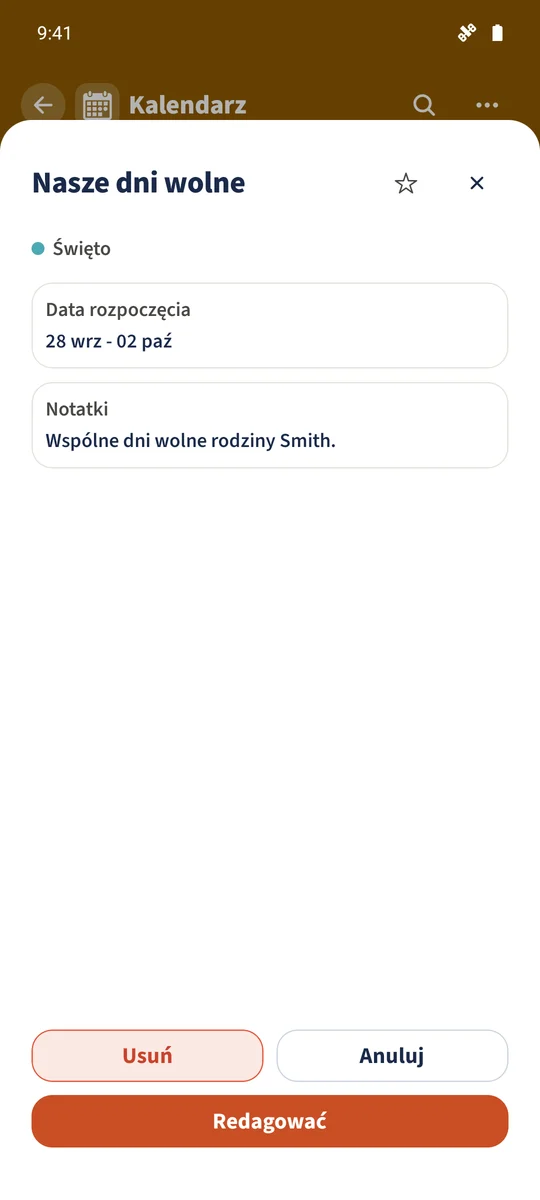
Utwórz wpis dotyczący dni wolnych z menu dodatkowych działań kalendarza. Nadaj mu jasną nazwę, wybierz odpowiedni typ, wpisz daty rozpoczęcia i zakończenia oraz dodaj przydatne notatki.
Jak kroki łączą się ze sobą
- 1
Dodaj swoje dni wolne
Otwórz menu z trzema kropkami w kalendarzu i wybierz działanie dotyczące dni wolnych. Wpisz nazwę, na przykład „Nasze dni wolne”, i wybierz odpowiedni typ.
- 2
Wpisz cały okres
Ustaw zarówno pierwszy, jak i ostatni dzień. W tym przykładzie rodzinny wypoczynek trwa od 28 września do 2 października 2026 r.
- 3
Dodaj notatkę i zapisz
Dodaj wspólne informacje przydatne przy planowaniu, zapisz wpis i otwórz go w kalendarzu, aby sprawdzić daty i notatkę.