
Ferien, Feiertage und freie Tage gemeinsam planen
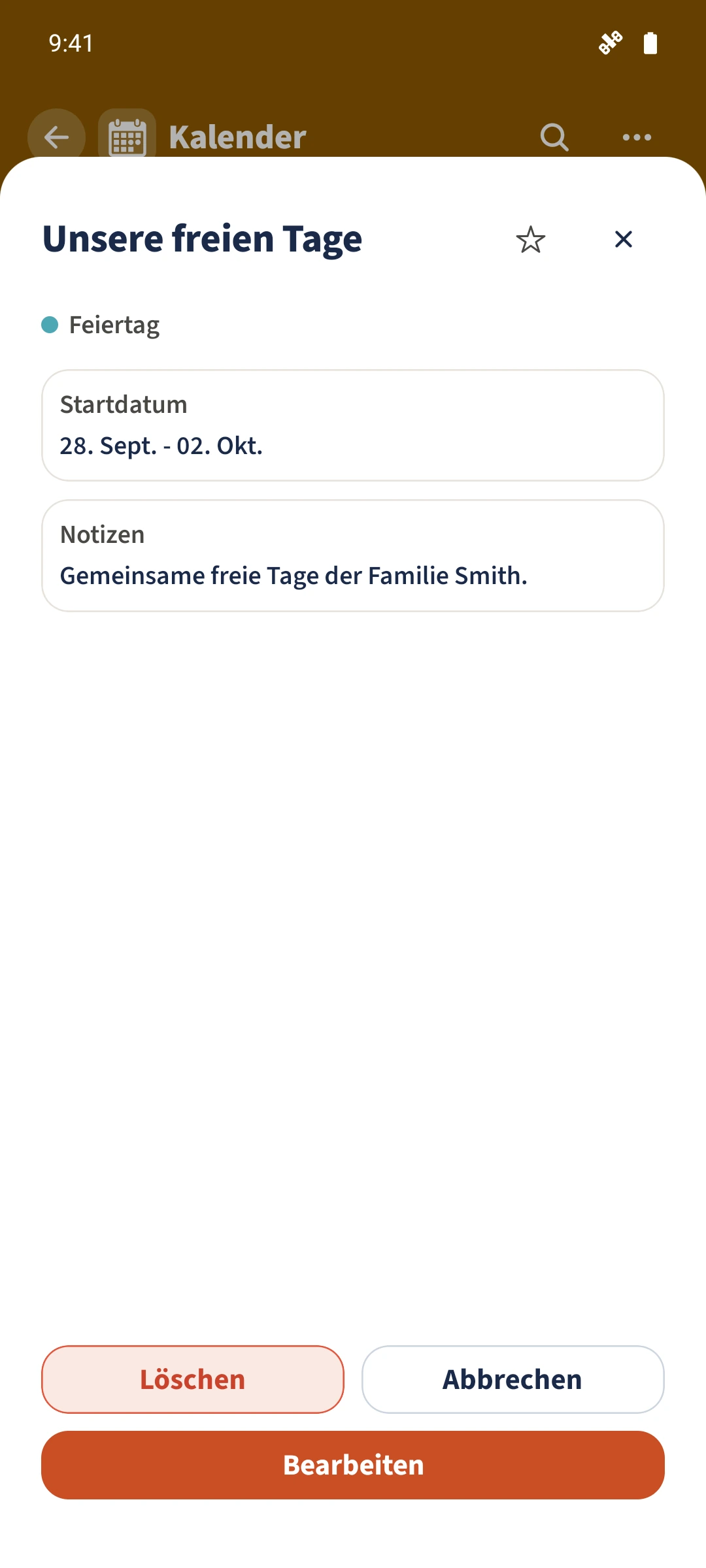
Von Montag bis Freitag gemeinsam frei: Ein mehrtägiger Eintrag macht den Zeitraum für die Familie sichtbar.
- 1
- Eigene freie Tage können mit Name und Typ im Familienkalender angelegt werden.
- 2
- Ein Eintrag kann einen mehrtägigen Zeitraum abdecken.
- 3
- Die Detailansicht zeigt den Zeitraum und vorhandene Notizen.
Kalender im Familienalltag verstehen
Wenn freie Tage nur als einzelne Nachricht angekündigt werden, fehlen sie beim Blick auf die übrigen Termine. Besonders bei mehreren Tagen bleibt das Enddatum leicht unklar.
Über die weiteren Aktionen im Kalender legst du einen Feiertags- oder Ferieneintrag an. Wähle einen Namen und den passenden Typ, ergänze Beginn und Ende und halte gemeinsame Hinweise in den Notizen fest. Der gespeicherte Eintrag lässt sich an den betreffenden Kalendertagen öffnen.
Der vorgesehene Ablauf
- 1
Freie Tage anlegen
Öffne im Kalender oben die drei Punkte und wähle „Feiertag“. Gib einen eindeutigen Namen ein, zum Beispiel „Unsere freien Tage“, und wähle den passenden Typ.
- 2
Zeitraum bestimmen
Trage den ersten und letzten Tag ein. Aktiviere „Ganztägig“, wenn keine Uhrzeiten benötigt werden, und prüfe besonders einen Zeitraum über die Monatsgrenze hinweg.
- 3
Hinweise ergänzen
Ergänze eine kurze Notiz, etwa welche Tage ihr gemeinsam frei habt. Prüfe die Angaben und speichere den Eintrag.
- 4
Im Kalender kontrollieren
Wähle in der Kalenderansicht einen Tag innerhalb des Zeitraums und öffne den Eintrag. Kontrolliere das angezeigte Anfangs- und Enddatum sowie die Notiz.