
Calendrier en détailBrouillon · publication en attente
Planifier les vacances et jours de congé
Enregistrez une période de congé avec un nom, un type et des notes. Vérifiez les dates avant de les partager dans le calendrier.
Les principales fonctions en un coup d’œil
- 1
- Créer la période : Ouvrez le menu à trois points et choisissez l’action relative aux vacances. Donnez un nom clair à la période.
- 2
- Saisir les deux dates : Sélectionnez le premier et le dernier jour, puis le type adapté.
- 3
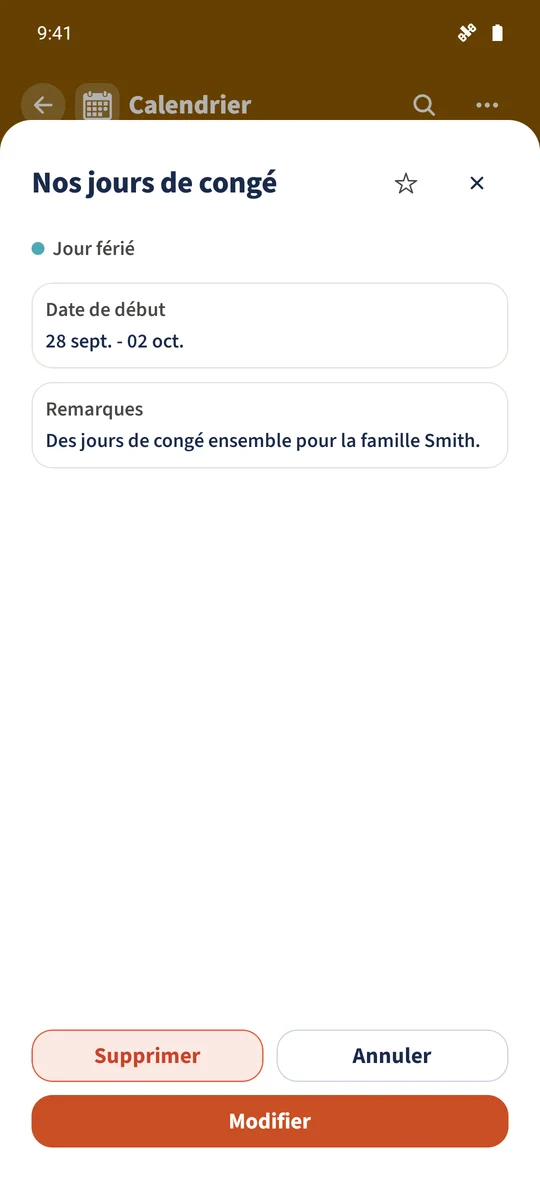
- Enregistrer et relire : Ajoutez les informations utiles et contrôlez la période enregistrée.
Pourquoi cela aide
Comprendre Calendrier dans la vie de famille
Les jours sans école ou sans travail sont difficiles à rapprocher des projets familiaux.
Le menu supplémentaire du calendrier permet de créer une période de vacances ou de congé avec une date de début, une date de fin et des notes.
D’une tâche à une vue partagée
Comment les étapes s’articulent
- 1
Créer la période
Ouvrez le menu à trois points et choisissez l’action relative aux vacances. Donnez un nom clair à la période.
- 2
Saisir les deux dates
Sélectionnez le premier et le dernier jour, puis le type adapté.
- 3
Enregistrer et relire
Ajoutez les informations utiles et contrôlez la période enregistrée.