
Plan zajęć szczegółowoWersja robocza · oczekuje na publikację
Pokaż plan zajęć w kalendarzu rodzinnym
Lekcje Leo i jednorazowa wizyta w bibliotece powinny być też widoczne w kalendarzu rodziny.
Najważniejsze funkcje w skrócie
- 1
- Filtr źródeł kalendarza może wyświetlać plany zajęć.
- 2
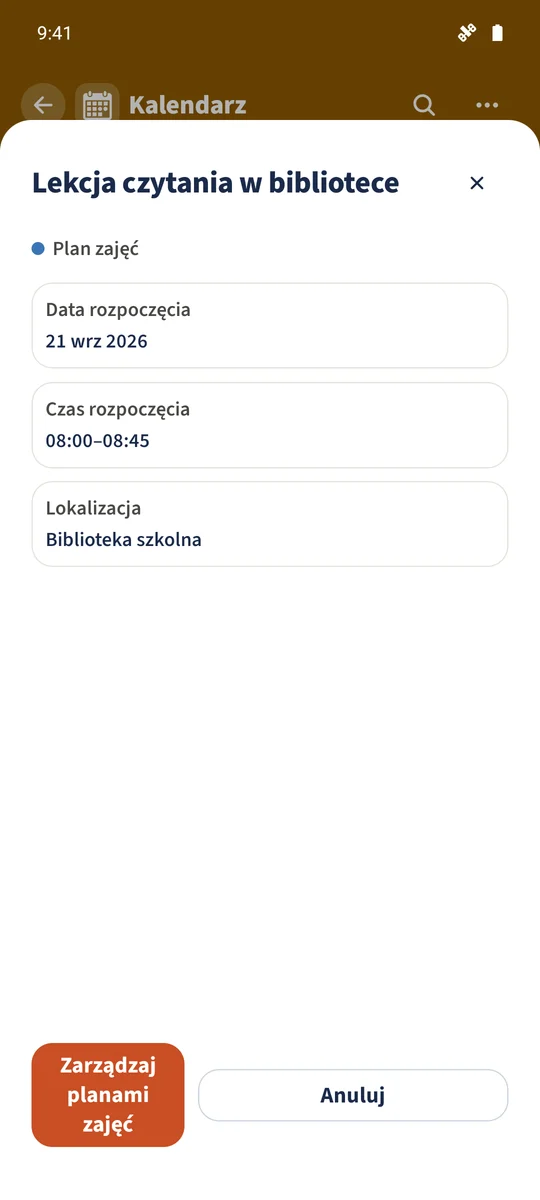
- Lekcja z 21 września używa zmienionego tytułu i miejsca zapisanych w planie Leo.
- 3
- Wyświetlenie planu w kalendarzu nie tworzy osobnego zwykłego terminu.
Dlaczego to pomaga
Jak korzystać z funkcji „Plan zajęć” w życiu rodzinnym
Powtarzające się lekcje powinny być łatwe do znalezienia obok innych źródeł kalendarza.
Otwórz „Kalendarz”, a potem „Filtry” i wybór źródeł. Wybierz „Plan zajęć” i wymagany plan, a potem dotknij „Zastosuj”. Kalendarz pokazuje obliczone wystąpienia, w tym zapisane wyjątki.
Od zadania do wspólnego widoku
Jak kroki łączą się ze sobą
- 1
Wybierz źródło
Otwórz „Kalendarz” w dolnej nawigacji, a potem „Filtry”. Wybierz „Plan zajęć” w sekcji „Źródła”.
- 2
Wybierz plan
W sekcji „Plan zajęć” pozostaw wybrany „Tydzień szkolny Leo” i odznacz plan Emmy. Dotknij „Zastosuj”.
- 3
Sprawdź wystąpienie
Lista pokazuje „Lekcja czytania w bibliotece” 21 września, 08:00–08:45, z miejscem „Biblioteka szkolna” i Leo jako osobą.