
Emploi du temps en détailBrouillon · publication en attente
Afficher un emploi du temps dans le calendrier familial
Activez la source des emplois du temps et sélectionnez le plan à afficher avec ses exceptions enregistrées.
Les principales fonctions en un coup d’œil
- 1
- Ouvrir les filtres : Dans Calendrier, ouvrez les filtres et choisissez la source des emplois du temps.
- 2
- Sélectionner le plan : Gardez le plan voulu puis appliquez le filtre.
- 3
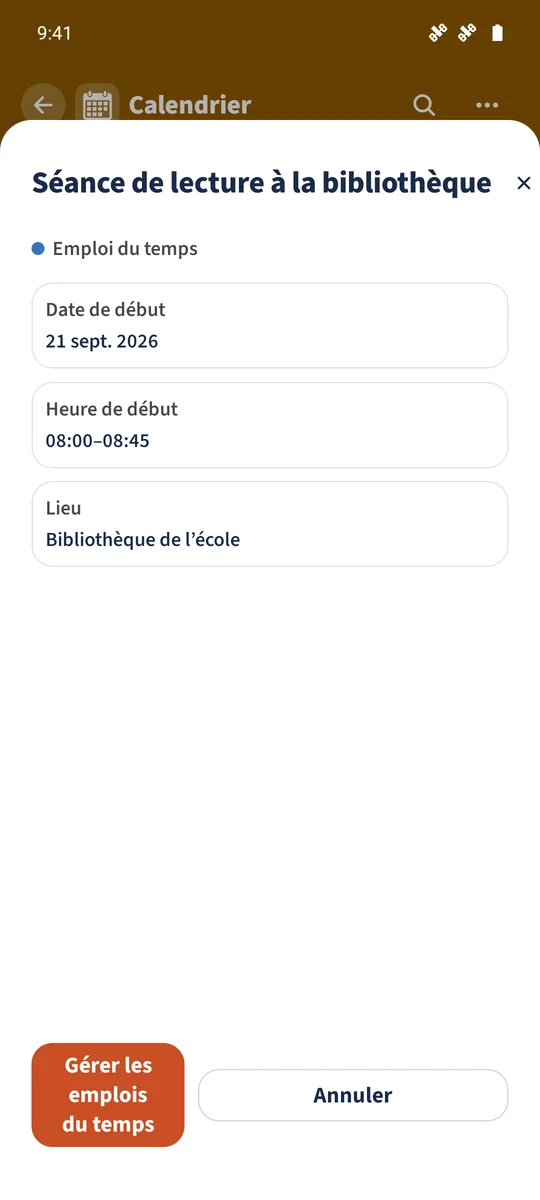
- Vérifier un cours : Contrôlez titre, personne, date et lieu d’une occurrence, y compris une éventuelle exception.
Pourquoi cela aide
Comprendre Emploi du temps dans la vie de famille
Les cours doivent être visibles avec les autres rendez-vous familiaux.
Le filtre de sources du calendrier affiche les occurrences calculées de l’emploi du temps. Il ne crée pas de copie en rendez-vous ordinaire.
D’une tâche à une vue partagée
Comment les étapes s’articulent
- 1
Ouvrir les filtres
Dans Calendrier, ouvrez les filtres et choisissez la source des emplois du temps.
- 2
Sélectionner le plan
Gardez le plan voulu puis appliquez le filtre.
- 3
Vérifier un cours
Contrôlez titre, personne, date et lieu d’une occurrence, y compris une éventuelle exception.