
Rooster in detailConcept · publicatie in afwachting
Toon een rooster in de gezinskalender
Leo's lessen en het eenmalige bibliotheekbezoek moeten ook zichtbaar zijn in de gezinskalender.
De belangrijkste functies in één oogopslag
- 1
- Het kalenderbronfilter kan roosters weergeven.
- 2
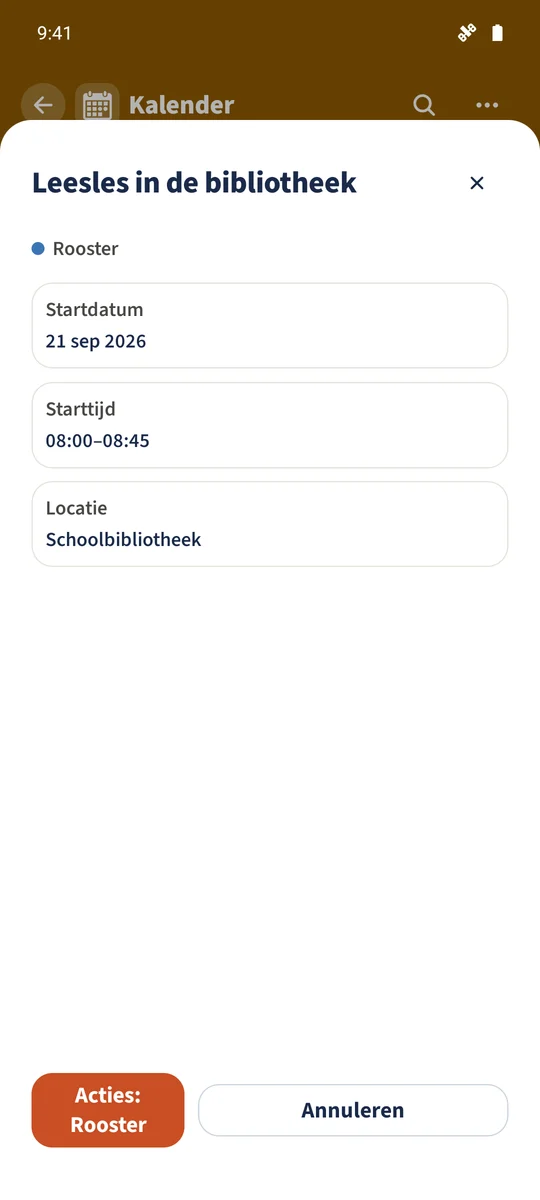
- De les van 21 september gebruikt de gewijzigde titel en locatie die in Leo's plan zijn opgeslagen.
- 3
- Het plan weergeven in Kalender maakt geen afzonderlijke gewone afspraak aan.
Waarom het helpt
Rooster gebruiken in het gezinsleven
Terugkerende lessen moeten naast je andere kalenderbronnen vindbaar zijn.
Open Kalender, vervolgens Filters en de bronselectie. Kies Rooster en het benodigde plan en tik op Toepassen. De kalender toont berekende gebeurtenissen, inclusief opgeslagen uitzonderingen.
Van een taak naar een gedeeld overzicht
Hoe de stappen samenhangen
- 1
Kies de bron
Open Kalender in de navigatie onderaan en vervolgens Filters. Kies Rooster onder Bronnen.
- 2
Kies het plan
Laat onder Rooster Leo's schoolweek geselecteerd en deselecteer Emma's plan. Tik op Toepassen.
- 3
Controleer de gebeurtenis
De lijst toont Leesles in de bibliotheek op 21 september, 08:00–08:45, met Schoolbibliotheek als locatie en Leo als persoon.