
Restaurants anhand von Küche, Ort und Preis vergleichen
Eine Liste voller Namen hilft wenig, wenn für einen Abend Küche, Entfernung und Preisniveau zusammenpassen sollen.
Alltagsszenario ansehenSo wird aus einem Alltagsproblem ein klarer Ablauf
Die Ausgangslage
Eine Liste voller Namen hilft wenig, wenn für einen Abend Küche, Entfernung und Preisniveau zusammenpassen sollen.
Ein klarer Weg nach vorn
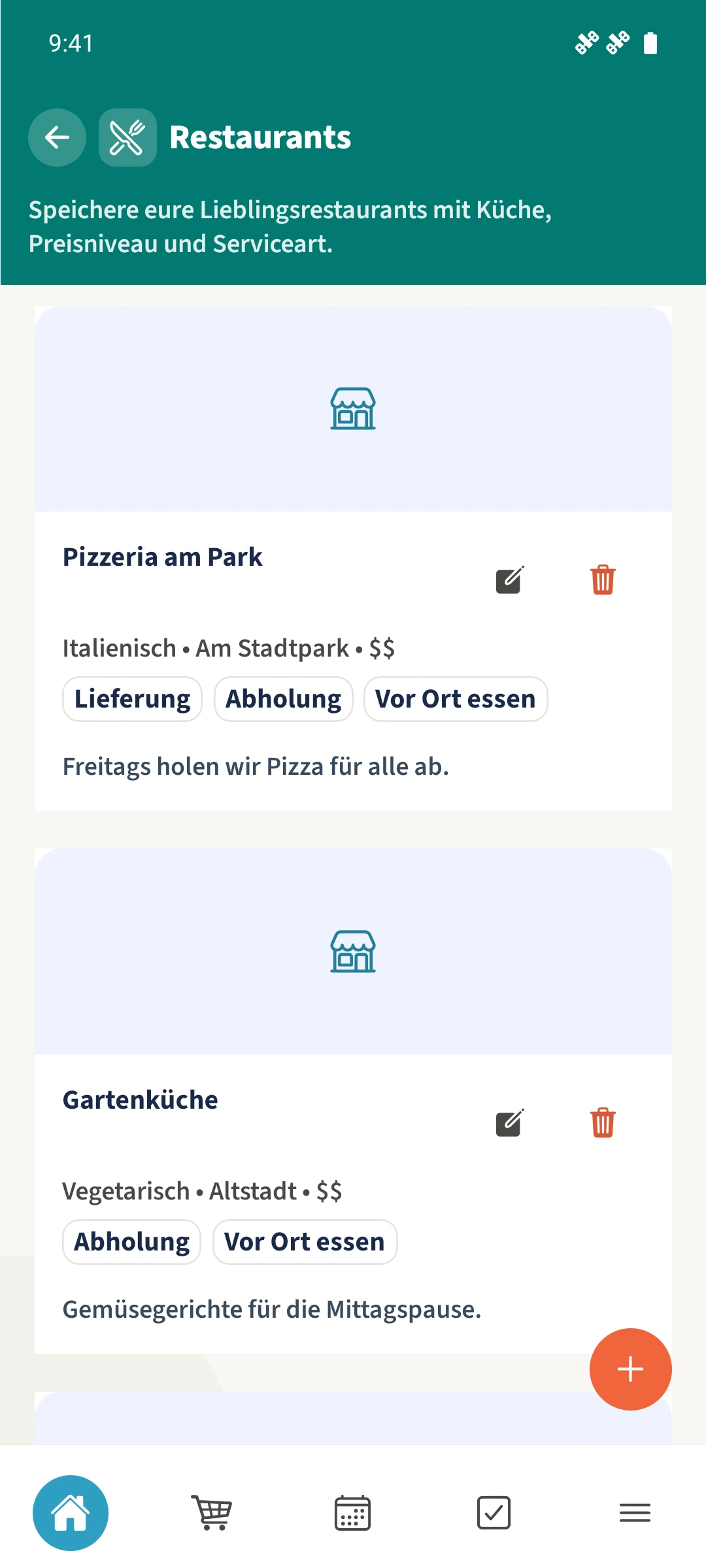
Italienisch am Stadtpark oder vegetarisch in der Altstadt? Gut gepflegte Angaben machen die Auswahl leichter.
Restaurants mit Best4Family
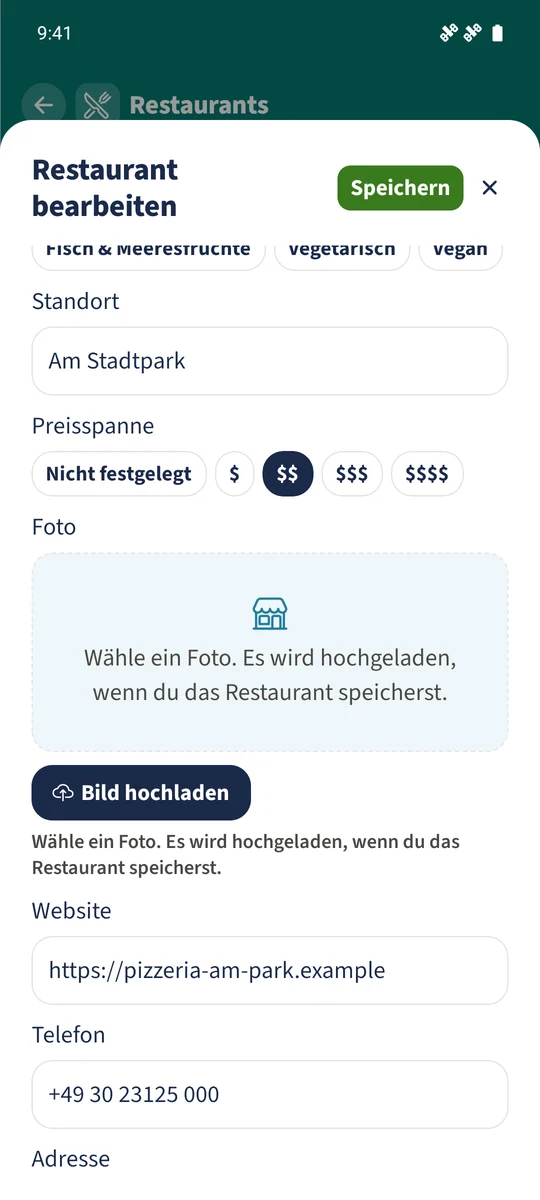
In der Android-Restaurantliste stehen Küche, Standort und Preisniveau unter dem Namen. Vergleiche diese Angaben und die Servicearten beim Durchsehen der Liste. Ergänze fehlende Angaben über das Stiftsymbol. Eine Such- oder Filterleiste bietet diese Android-Ansicht derzeit nicht.
In wenigen Schritten zur gemeinsamen Übersicht
- 1
Einträge durchsehen
Öffne „Restaurants“ und scrolle durch die Sammlung. Lies unter dem Namen Küche, Standort und Preisniveau und beachte die Kennzeichnungen für Lieferung, Abholung und Essen vor Ort.
- 2
Angaben vereinheitlichen
Öffne das Stiftsymbol eines Eintrags. Wähle eine passende Küche, ergänze einen gut erkennbaren Standort und scrolle zu „Preisspanne“. Nutze in der Familie dieselben Maßstäbe für die Anzahl der Preiszeichen.
- 3
Speichern und auswählen
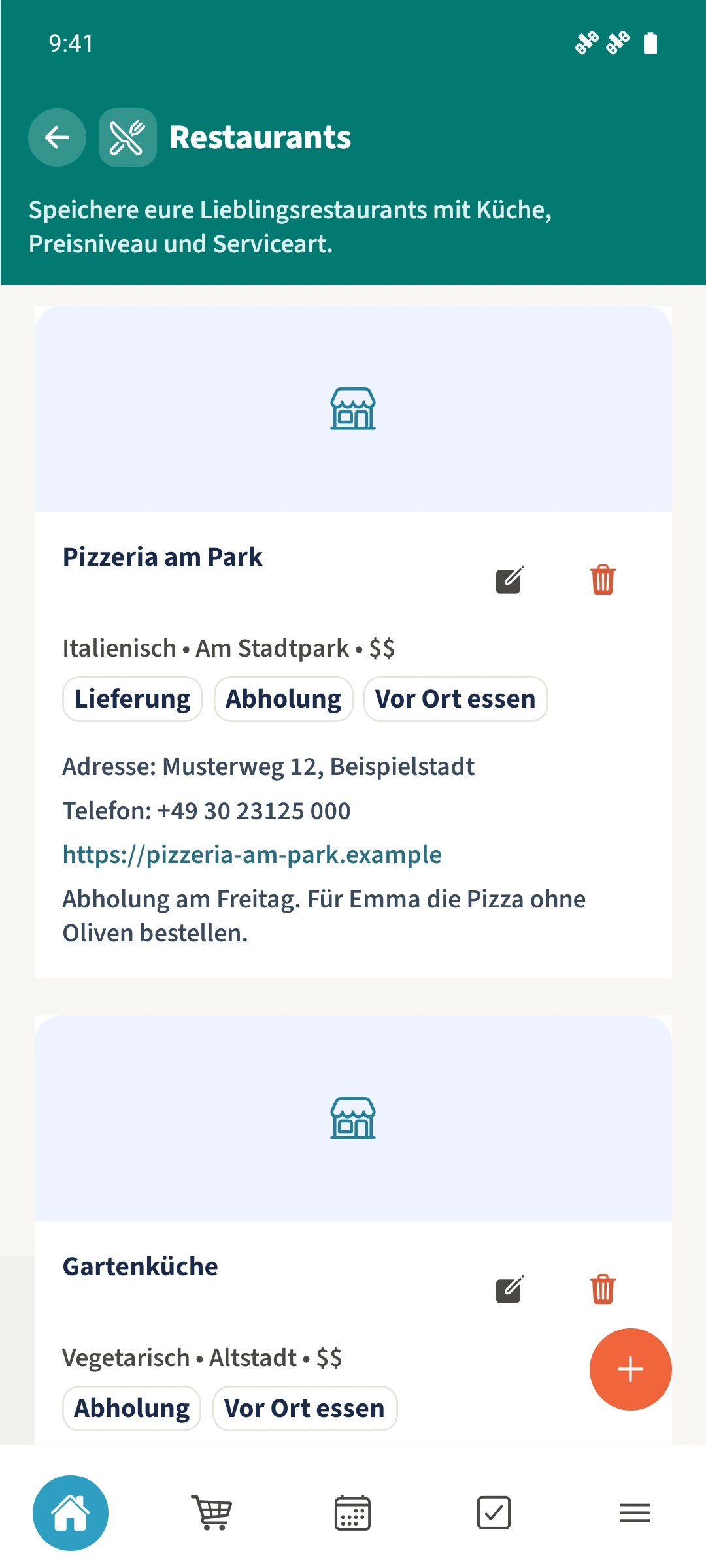
Speichere die Änderungen und vergleiche die Karten erneut. Kontaktdaten und eine kurze Familiennotiz helfen bei der letzten Entscheidung. Bestellung oder Reservierung erledigt ihr anschließend selbst beim Restaurant.
Die wichtigsten Bausteine im Überblick
Aspekt 01
Restaurantkarten zeigen die hinterlegte Küche, den Standort und das Preisniveau gemeinsam.
Aspekt 02
Die gewählten Servicearten stehen direkt am Restaurant.
Aspekt 03
Angaben lassen sich über das Stiftsymbol ergänzen und korrigieren.