
Restaurantadresse, Kontakt und Familiennotizen festhalten
Die Adresse und Emmas Pizza ohne Oliven stehen direkt beim Restaurant, wenn jemand anderes die Abholung übernimmt.
Bevor du beginnst
Der Name eines Restaurants ist bekannt, doch die Kontaktdaten und die Wünsche für die Bestellung müssen jedes Mal erneut zusammengesucht werden.
Bearbeitung öffnen
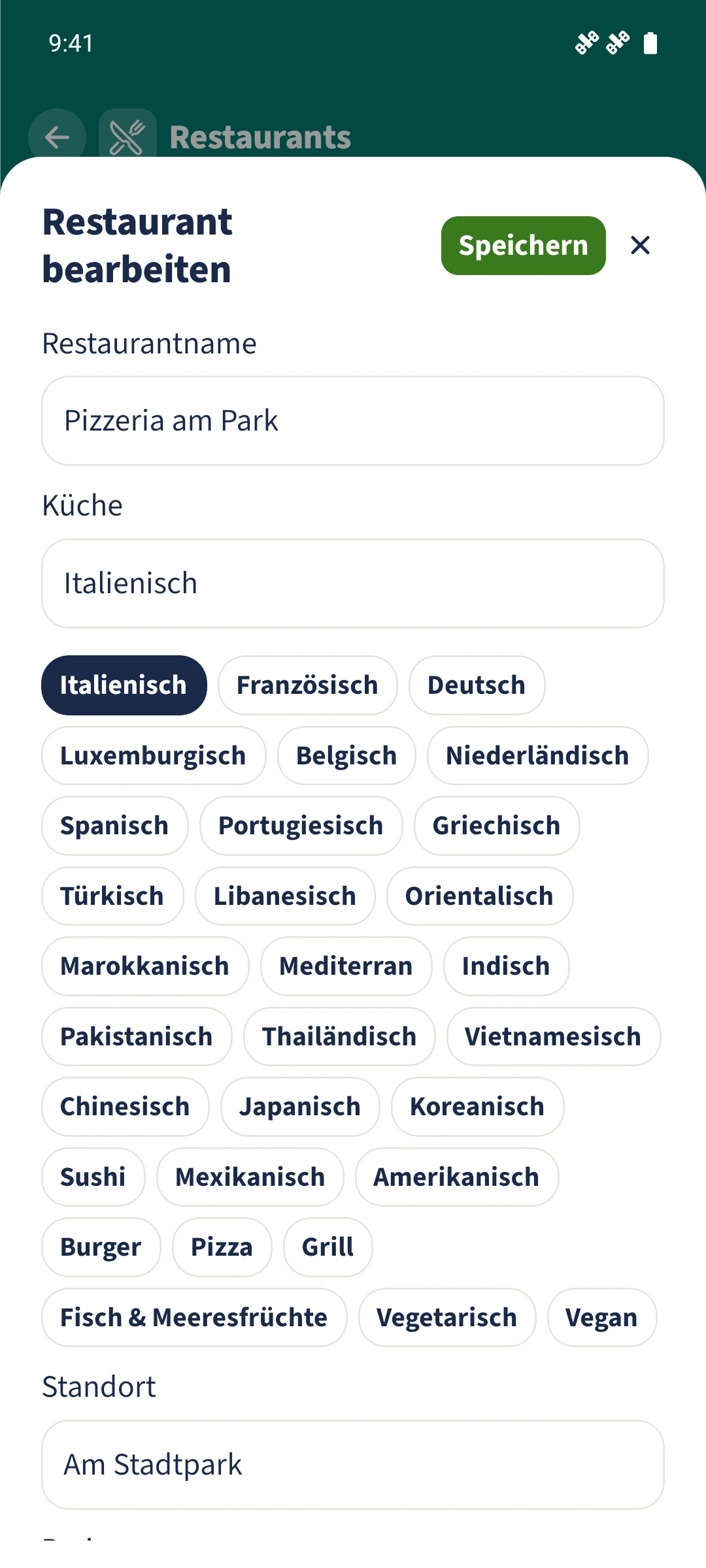
Öffne „Restaurants“ und tippe beim passenden Eintrag auf das Stiftsymbol. Prüfe zuerst den Namen und die Küche, damit du den richtigen Ort bearbeitest.
Kontakt und Notiz ergänzen
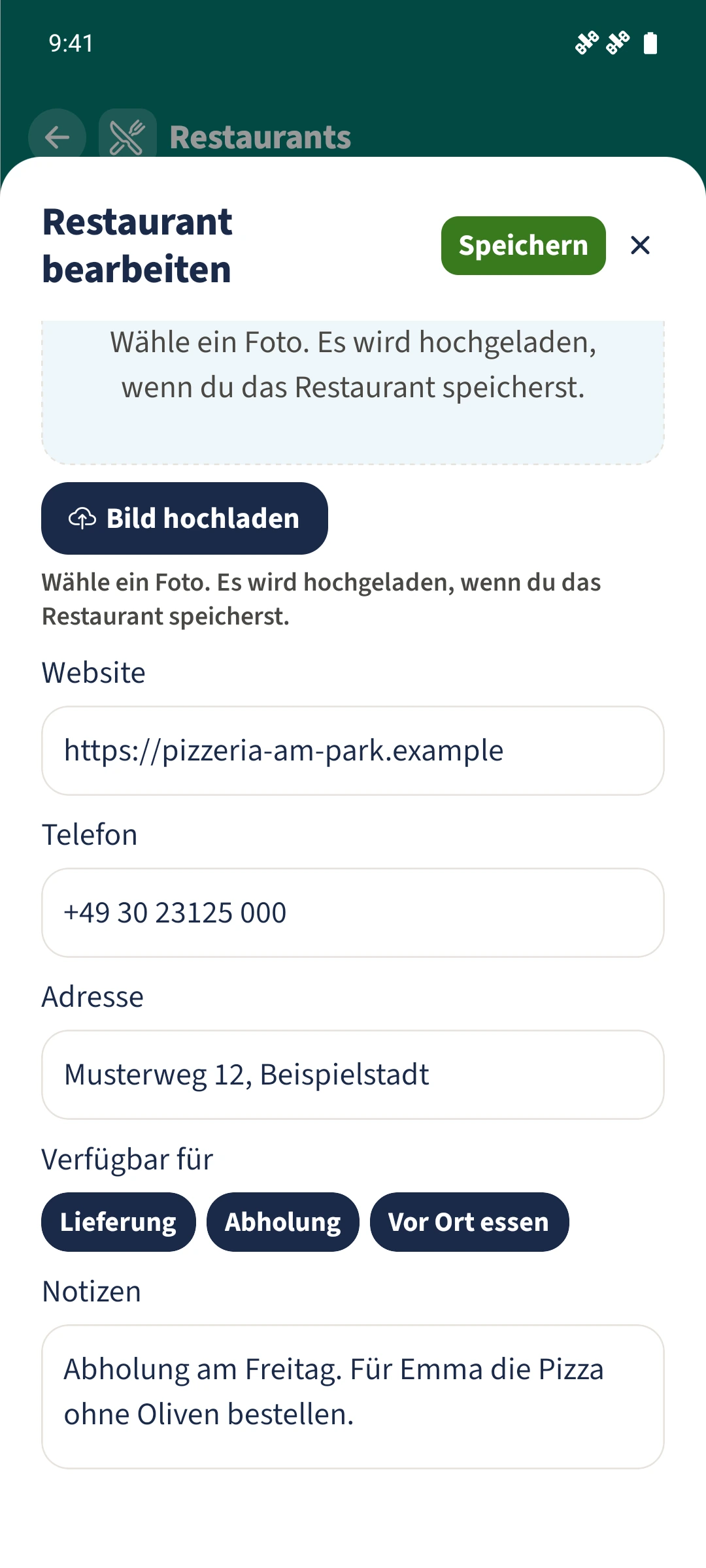
Scrolle unter dem Fotobereich zu „Website“, „Telefon“ und „Adresse“. Trage die bekannten Angaben ein. Markiere darunter Lieferung, Abholung oder Essen vor Ort und ergänze eine konkrete Familiennotiz, etwa einen Wunsch für die nächste Bestellung.
Speichern und Ergebnis lesen
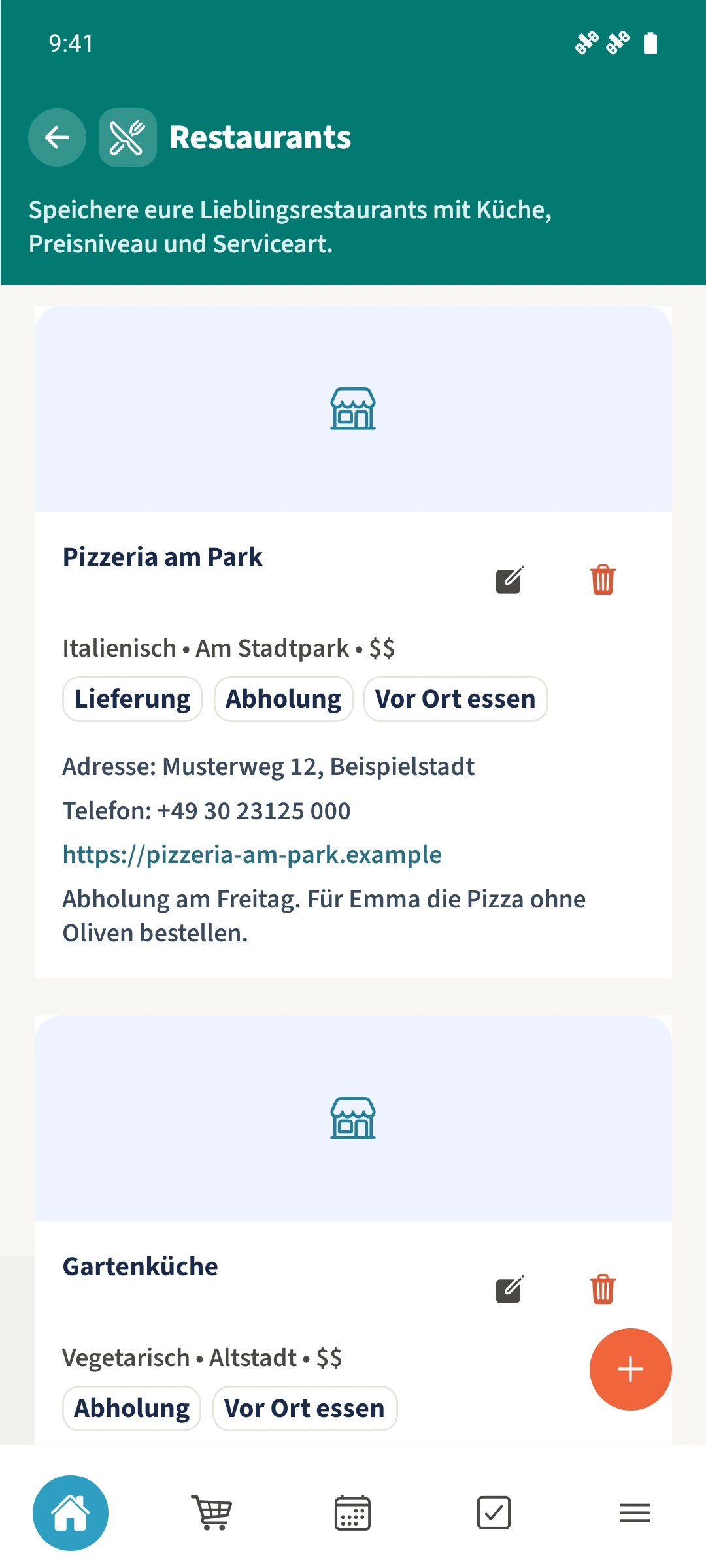
Tippe oben auf „Speichern“. Kontrolliere auf der Restaurantkarte Adresse, Telefon, Website und Notiz. Im Beispiel wurde „Abholung am Freitag. Für Emma die Pizza ohne Oliven bestellen.“ tatsächlich gespeichert.
Geschafft
Öffne bei einem gespeicherten Restaurant das Stiftsymbol. Scrolle unter Küche, Standort und Foto zu Website, Telefon und Adresse. Ergänze die Servicearten und eine Notiz. Tippe oben auf „Speichern“ und kontrolliere den Eintrag in der Liste.