
Ein Restaurant mit Abholung im Essensplan eintragen
Für Sonntag ist Pizza geplant. Der Wochenplan hält fest, woher sie kommt und wann ihr zur Abholung losfahrt.
- 1
- Gespeicherte Restaurants der Familie können im Essensplan als Mahlzeit ausgewählt werden.
- 2
- Die Mahlzeit speichert die Serviceart sowie optional Zeit und Notiz.
- 3
- Der Wochenplan zeigt Restaurant, Zeit und Serviceart zusammen am gewählten Tag.
Restaurants im Familienalltag verstehen
Auswärtsessen und Abholung fehlen leicht im Wochenplan. Dann werden zusätzliche Gerichte und Zutaten geplant, obwohl die Mahlzeit bereits feststeht.
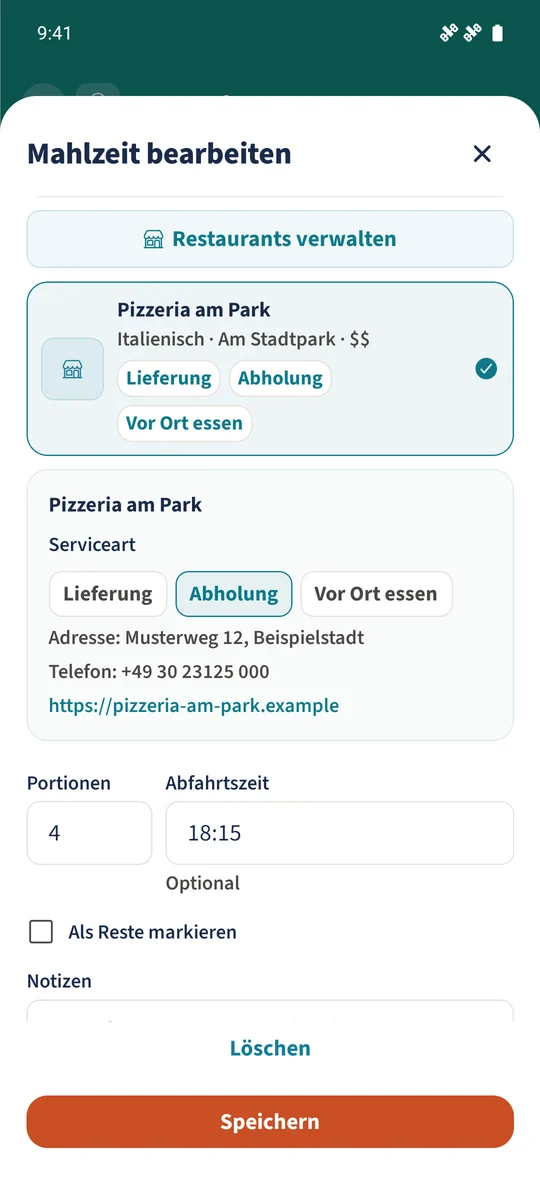
Öffne „Essensplanung“ und tippe am gewünschten Tag auf „Hinzufügen“. Wähle „Restaurant“, die Mahlzeit und einen gespeicherten Ort. Lege die Serviceart fest und ergänze Portionen, Abfahrtszeit und bei Bedarf eine Notiz. Speichere und prüfe die Mahlzeit im Plan.
Der vorgesehene Ablauf
- 1
Tag und Quelle wählen
Öffne „Essensplanung“, wähle die Woche und tippe am gewünschten Tag auf „Hinzufügen“. Wähle „Restaurant“ und beispielsweise „Abendessen“.
- 2
Restaurant auswählen
Wähle einen gespeicherten Ort aus der Liste. Im Mahlzeitformular gibt es „Restaurants suchen“, womit du nach dem Namen suchen kannst. „Restaurants verwalten“ öffnet eure Restaurantliste, falls der Eintrag noch fehlt.
- 3
Serviceart und Zeit festlegen
Scrolle unter die Auswahl und tippe beispielsweise auf „Abholung“. Ergänze die Portionen und die als „Abfahrtszeit“ bezeichnete Uhrzeit. Im Beispiel sind vier Portionen und 18:15 Uhr gespeichert. Eine Notiz kann die Abholung erläutern.
- 4
Mahlzeit speichern und prüfen
Bestätige „Mahlzeit hinzufügen“. Der Plan zeigt die Pizzeria am gewählten Sonntag mit „18:15“ und „Abholung“. Durch Antippen öffnest du den gespeicherten Eintrag erneut; nach Änderungen bestätigst du „Speichern“.