Eine Restaurantrechnung nach Personen aufteilen
Eine Pizza für Sofia, eine für Daniel und Wasser für beide: Nicht jede Position muss durch alle geteilt werden.
Eine gemeinsame Übersicht statt verstreuter Informationen
Der Gesamtbetrag wird gleichmäßig geteilt, obwohl nicht alle dasselbe bestellt haben. Dadurch passen die persönlichen Anteile nicht zum Essen.
 Die Lösung mit Best4Family
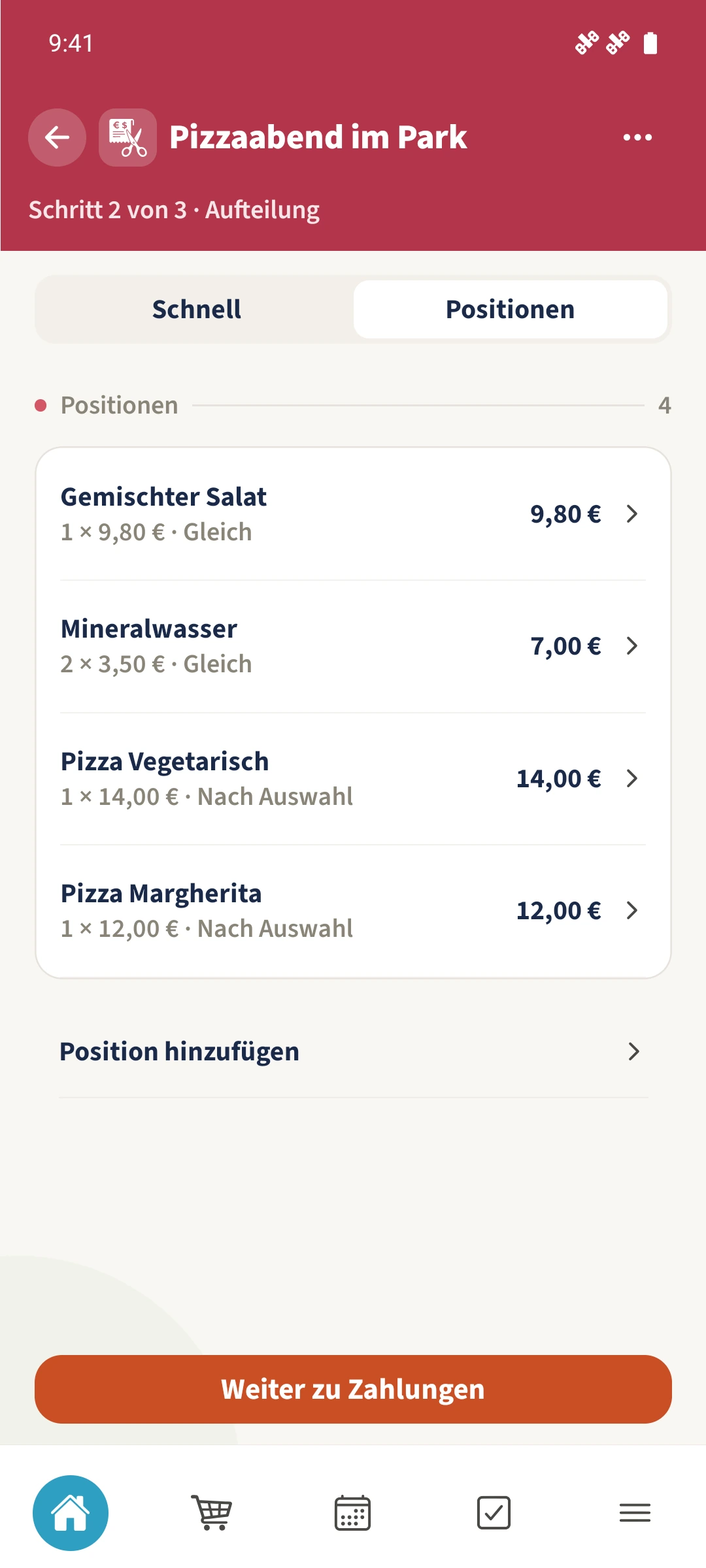
Öffne unter „Mehr“ die „Rechnungsaufteilung“ und lege eine neue Rechnung an. Wähle die beteiligten Familienmitglieder. Unter „Aufteilung“ wechselst du zu „Positionen“ und erfasst Name, Menge und Einzelpreis. Mit „Nach Auswahl“ bestimmst du pro Position, wer den Betrag trägt.
In wenigen Schritten zur gemeinsamen Übersicht
- 01
Rechnung anlegen
Tippe auf „Neue Rechnung“. Gib Titel, optional den Händler, Belegdatum und Rechnungswährung ein. Markiere die beteiligten Personen und wähle „Weiter zur Aufteilung“.
- 02
Positionen eintragen
Wähle „Positionen“ und „Position hinzufügen“. Trage Positionsname, Menge und Einzelpreis ein. Zwei Mineralwasser zu je 3,50 Euro ergeben im Beispiel eine Position über 7 Euro.
- 03
Kosten den Personen zuordnen
Wähle „Gleich“ für alle aktiven Teilnehmer oder „Nach Auswahl“ für bestimmte Personen. Tippe auf die Personen, bis die gewünschte Auswahl markiert ist. Sofias Pizza wird im Beispiel vollständig Sofia zugeordnet. Bestätige „Übernehmen“.
- 04
Liste und Anteile prüfen
Wiederhole die Erfassung für weitere Positionen. Tippe auf eine vorhandene Zeile, um ihre Aufteilung zu kontrollieren. Über „Weiter zu Zahlungen“ und anschließend „Übersicht“ gelangst du zur Berechnung.