
Mehrere Zahlungen und Währungen in einer Rechnung erfassen
Daniel zahlt einen Teil mit Karte, Sofia einen weiteren Betrag bar. Beide Zahlungen gehören zur selben Rechnung.
Bevor du beginnst
Mehrere Zahlungen werden getrennt notiert. Bei einer zusätzlichen Währung bleibt unklar, welcher Betrag die Rechnung tatsächlich deckt.
Rechnungswährung prüfen
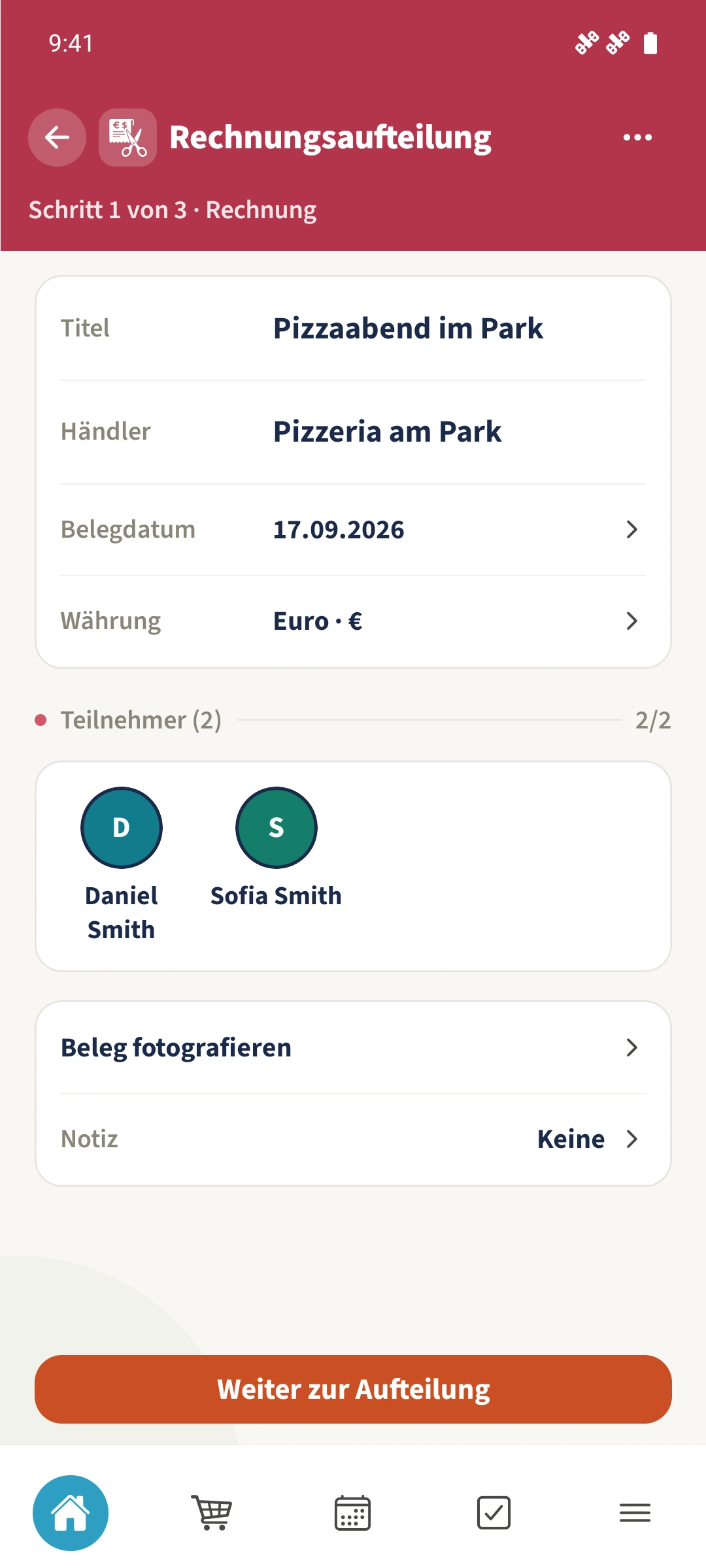
Öffne „Rechnung“ und kontrolliere die Währung des Gesamtbetrags. Im Beispiel ist die Rechnung in Euro angelegt. Wechsel anschließend über die Aufteilung oder „Weitere Optionen“ zu „Zahlungen“.
Betrag, Person und Währung wählen
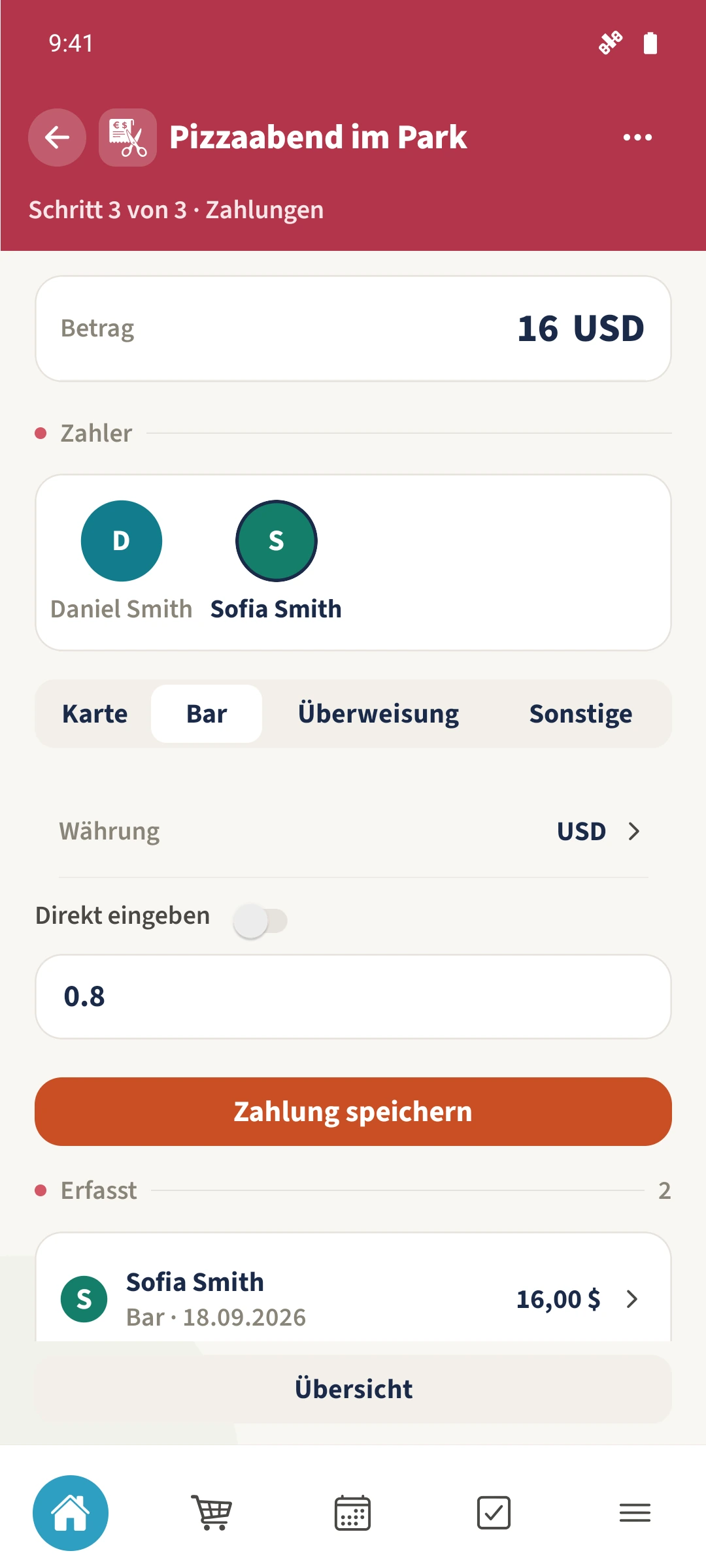
Gib den tatsächlich gezahlten Betrag ein, wähle den Zahler und die Methode. Für eine Fremdwährung öffnest du oben „Weitere Optionen“, dann „Währung“, gibst zum Beispiel USD ein und bestätigst „Fertig“.
Umrechnung erfassen und speichern
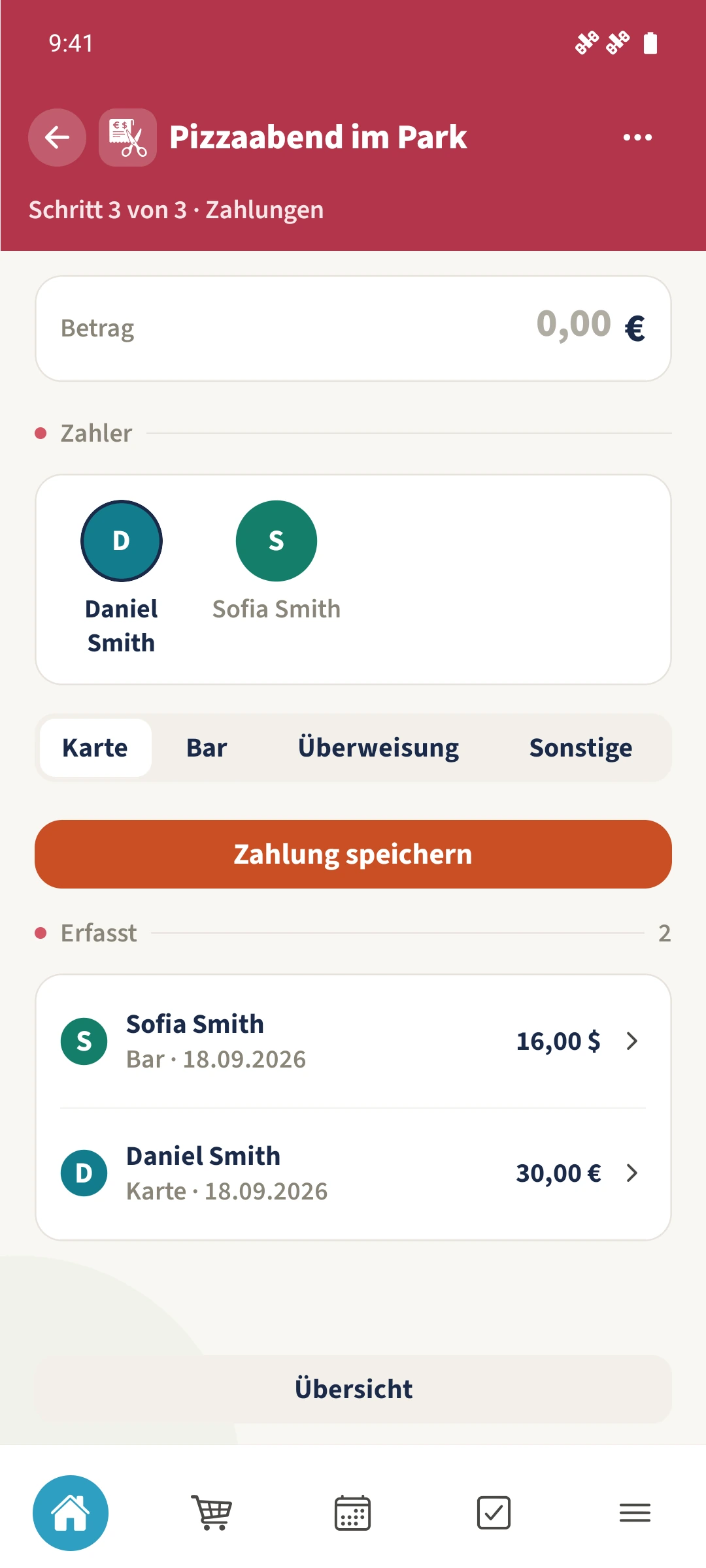
Trage bei abweichender Währung einen passenden positiven Kurs ein oder aktiviere „Direkt eingeben“ für den Gegenwert in der Rechnungswährung. Tippe auf „Zahlung speichern“. Wiederhole dies für die nächste Zahlung und prüfe unter „Erfasst“ die einzelnen Einträge.
Gesamtbetrag kontrollieren
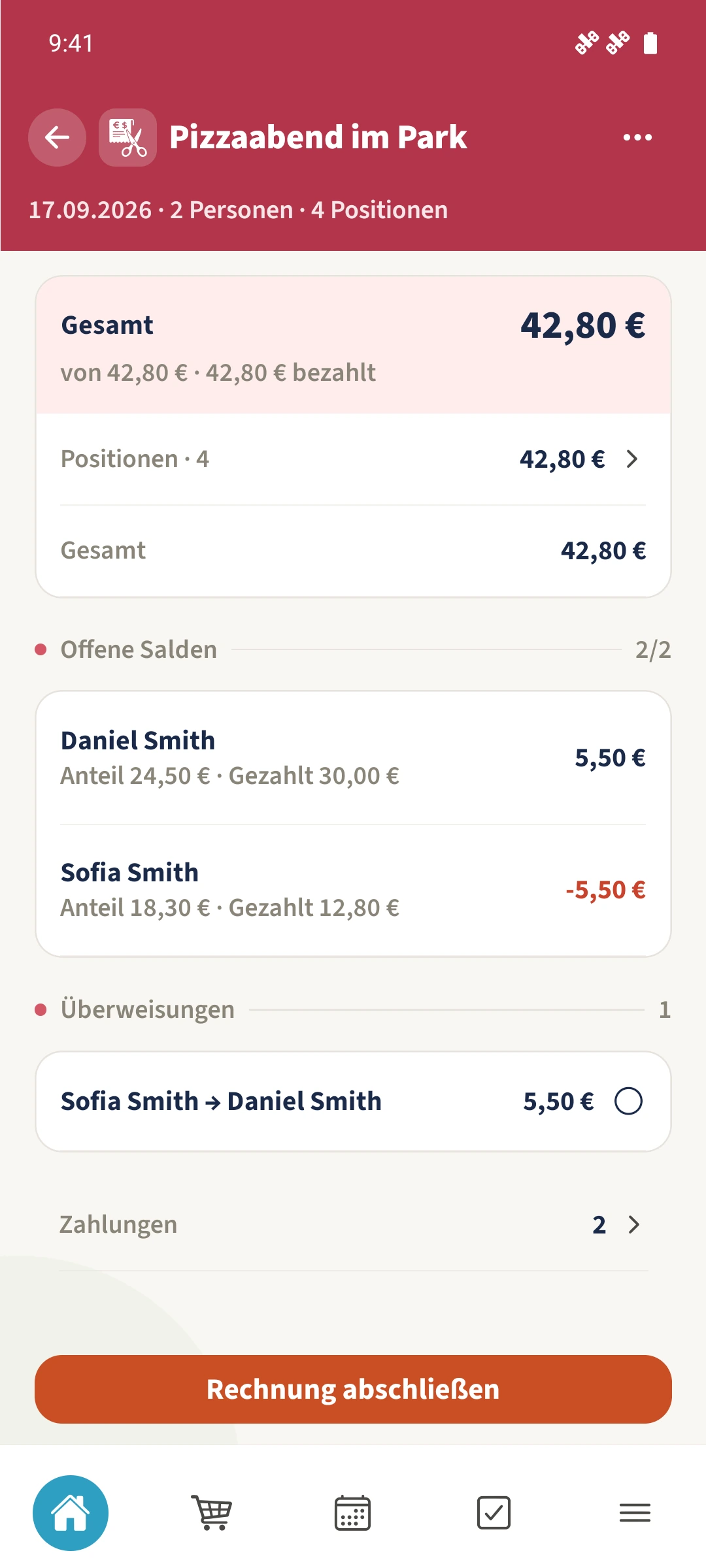
Öffne „Übersicht“. Im Beispiel ergeben Daniels 30 Euro und Sofias 16 USD zum Demonstrationskurs 0,8 zusammen 42,80 Euro. Damit ist die Rechnung bezahlt; ein Ausgleich zwischen den Personen kann trotzdem noch offen sein.
Geschafft
Lege zuerst die Rechnungswährung fest. Unter „Zahlungen“ erfasst du Betrag, Person und Methode. Für eine andere Zahlungswährung öffnest du dort „Weitere Optionen“ und „Währung“. Trage anschließend den Umrechnungskurs oder über „Direkt eingeben“ den Gegenwert in der Rechnungswährung ein und speichere jede Zahlung einzeln.