
Nach einer gemeinsamen Rechnung sehen, wer wem etwas schuldet
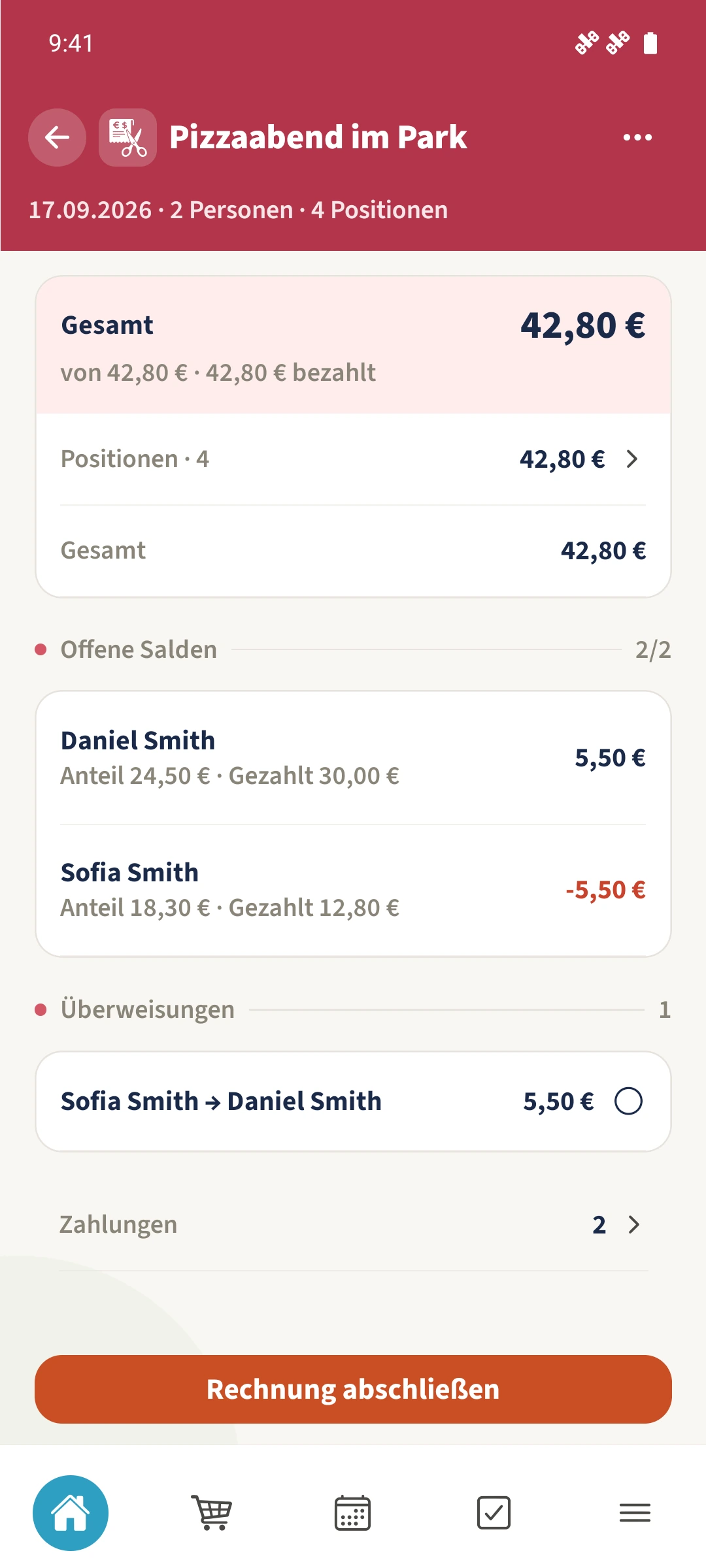
Die Restaurantrechnung ist bezahlt. Trotzdem hat Daniel mehr als seinen Anteil getragen und bekommt noch etwas von Sofia zurück.
- 1
- Die Übersicht zeigt persönliche Anteile, erfasste Zahlungen und daraus berechnete Salden.
- 2
- Eine finalisierte Rechnung bietet eine Erledigt-Markierung für berechnete Ausgleiche.
- 3
- Wenn alle vorgeschlagenen Ausgleiche markiert sind, erhält die Rechnung den abgeschlossenen Status.
Rechnungsaufteilung im Familienalltag verstehen
Der Händler hat den Gesamtbetrag erhalten, aber die Personen haben unterschiedlich viel vorgestreckt. Dieser Ausgleich ist ein eigener Schritt.
Öffne die „Übersicht“ der Rechnung und vergleiche pro Person „Anteil“ und „Gezahlt“. Unter „Überweisungen“ zeigt die App den berechneten Ausgleich. Sperre nach der Prüfung die Positionen über „Weitere Optionen“, „Erweiterte Werkzeuge“ und „Rechnung sperren“. Danach kannst du einen außerhalb der App erledigten Ausgleich durch Antippen der entsprechenden Zeile abhaken.
Der vorgesehene Ablauf
- 1
Grundlage prüfen
Öffne die Rechnung und „Übersicht“. Prüfe Positionen, Aufteilung und erfasste Zahlungen. Im Beispiel trägt Daniel 24,50 Euro, hat aber 30 Euro bezahlt; Sofia trägt 18,30 Euro und hat umgerechnet 12,80 Euro bezahlt.
- 2
Rechnung finalisieren
Öffne „Weitere Optionen“ und „Erweiterte Werkzeuge“. Scrolle zu „Finalisieren & Historie“, tippe auf „Rechnung sperren“ und bestätige „Finalisieren“. Positionen und Aufteilungen sind danach gesperrt.
- 3
Ausgleich außerhalb der App durchführen
Kehre über „Weitere Optionen“ zur „Übersicht“ zurück. Im Beispiel weist „Sofia Smith → Daniel Smith“ einen Ausgleich von 5,50 Euro aus. Vereinbart und erledigt die tatsächliche Zahlung außerhalb der App.
- 4
Erledigung dokumentieren
Tippe nach der Zahlung auf die passende Zeile unter „Überweisungen“. Sie erhält ein Häkchen. Sind alle Ausgleiche erledigt, steht die Rechnung in der Übersicht bei den abgeschlossenen Rechnungen.