
Pomocník Best4Family · RozvrhKoncept · zverejnenie čaká

Zmeňte jeden výskyt v rozvrhu

Leova hodina čítania sa 21. septembra koná iba tento jeden deň v školskej knižnici.

Pred začiatkom

Jednorazová zmena by nemala meniť všetky budúce hodiny.

1Krok 1

Vyberte výskyt s dátumom

Posuňte sa na Nadchádzajúce a otvorte Čítanie 21. septembra 2026, 08:00–08:45. Skontrolujte dátum pod «Vybrané».
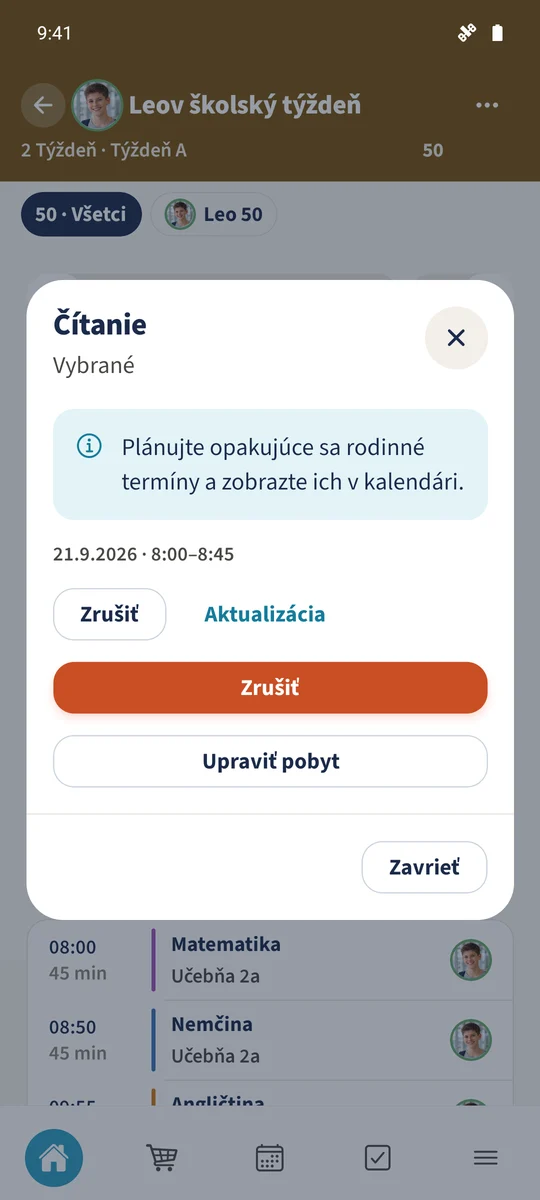
Záznam z 21. septembra je otvorený pod «Vybrané».
2Krok 2

Zadajte jednorazovú zmenu

Vyberte «Aktualizácia». Nechajte «Dátum:» na 21.09.2026 a zadajte Čítanie v knižnici s miestom Školská knižnica.
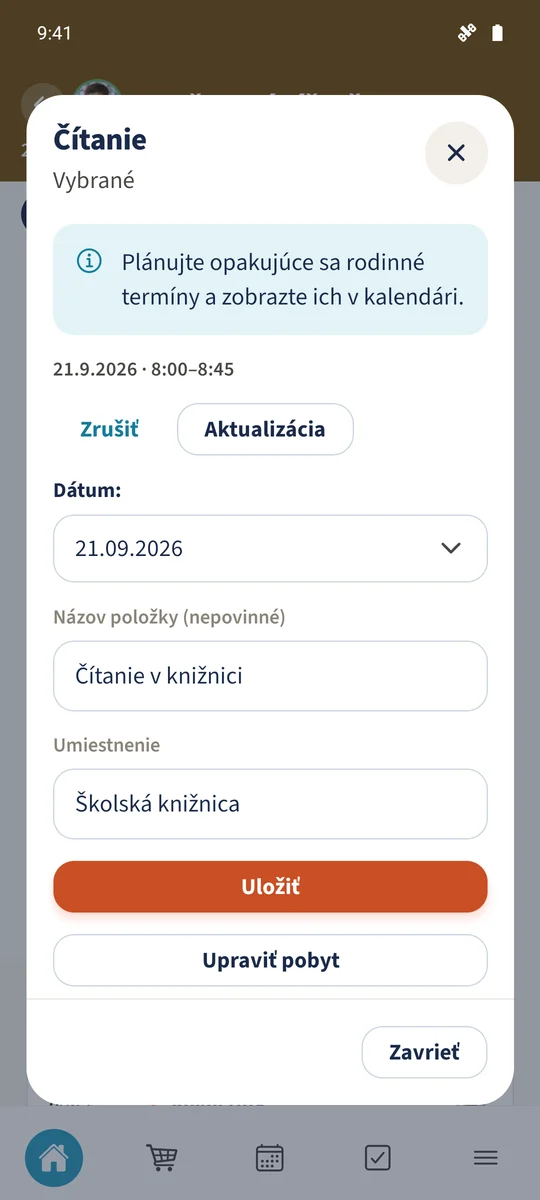
Nový názov a miesto Školská knižnica sú zadané pre rovnaký dátum.
3Krok 3

Uložte výnimku

Ťuknite na Uložiť. Zmeny a zrušenia uvádzajú hodinu ako upravenú 21.09.2026.
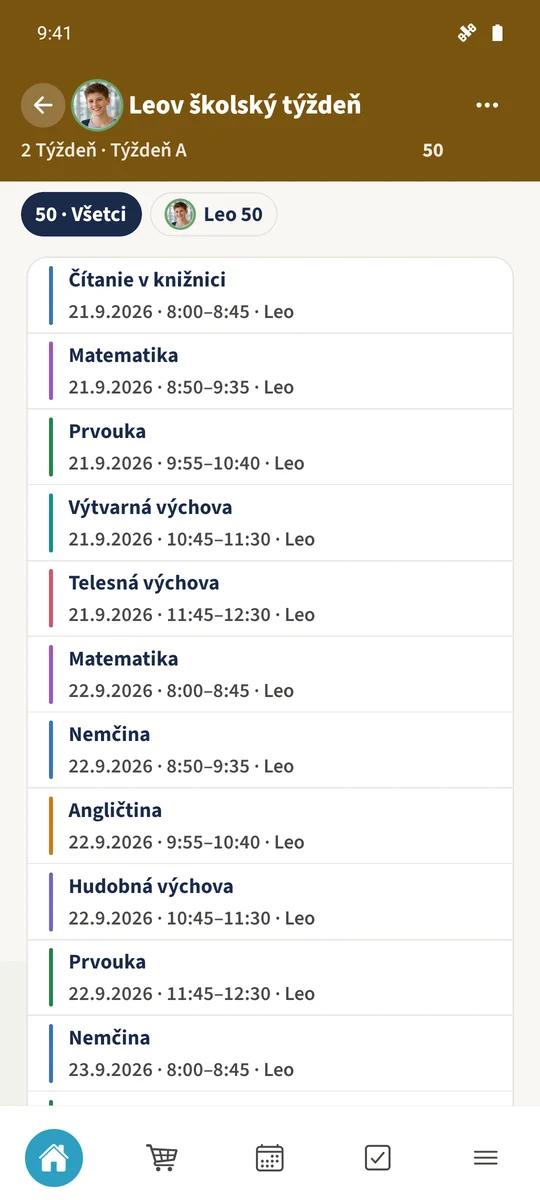
Zmeny a zrušenia uvádzajú uloženú výnimku.
4Krok 4

Znova otvorte výsledok

Znova otvorte zmenený výskyt a skontrolujte uložený názov, miesto a dátum. Pravidelná hodina v týždni B sa stále volá Čítanie.
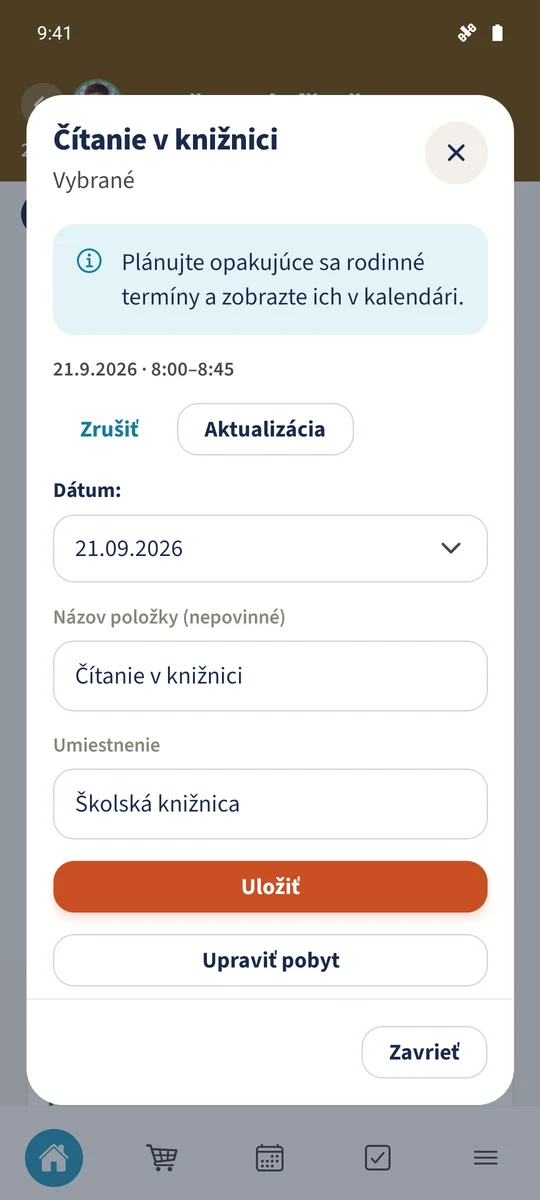
Znova otvorený výskyt zobrazuje uložený názov a miesto.

Zamýšľaný výsledok

V časti Nadchádzajúce otvorte záznam pre požadovaný dátum. Zobrazenie «Vybrané» oddeľuje zmenu jedného výskytu od akcie «Upraviť pobyt» na úpravu celej série. Vyberte «Aktualizácia», upravte názov a miesto a potom ťuknite na Uložiť.

Ak niečo nesedí

Zmena ovplyvňuje každý týždeň.

Skontrolujte, či ste otvorili opakovanú hodinu alebo zobrazenie «Vybrané» pre konkrétny výskyt. «Upraviť pobyt» je samostatná akcia na úpravu celej série a v tomto postupe sa nepoužíva.

Súvisiace návody

O tomto článku

Autor Best4Family. Aktualizované: .

Snímky zobrazujú aplikáciu pre Android. Vzhľad a ovládanie sú na iOS prevažne rovnaké. Príklady používajú vymyslené rodinné údaje.