
Aiuto Best4Family · OrarioBozza · pubblicazione in attesa

Modificare una sola occorrenza di una lezione

Scegli una lezione datata e cambia titolo, luogo o data senza modificare tutta la serie.

Prima di iniziare

Un cambiamento eccezionale non deve alterare le settimane successive.

1Passaggio 1

Apri la data interessata

Tra le occorrenze future scegli la lezione e controlla il giorno.
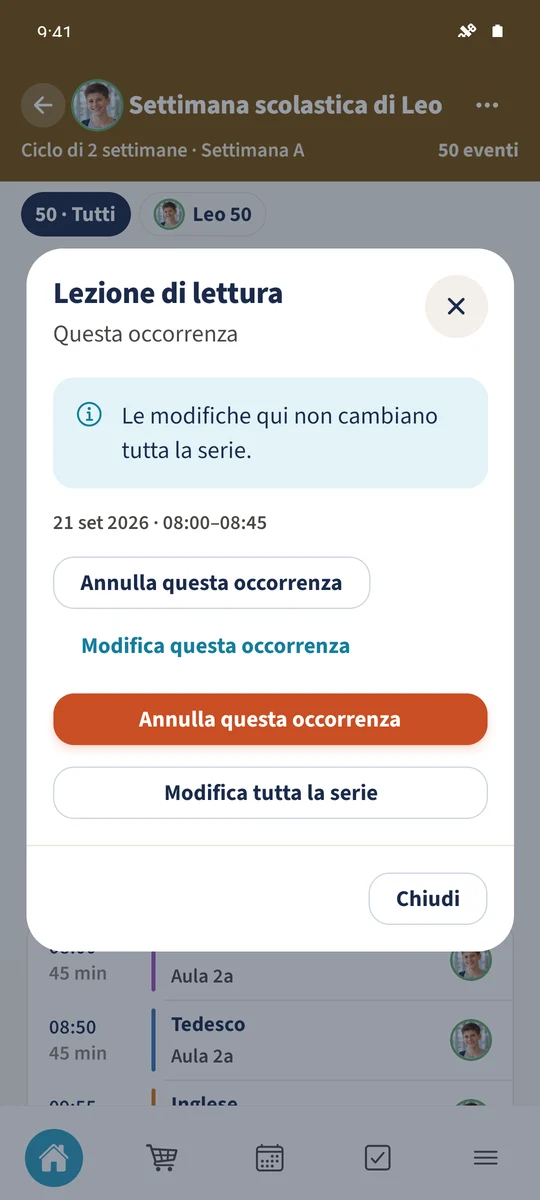
Screenshot previsto: Modificare una sola occorrenza di una lezione: schermata 1.
Screenshot previsto: Modificare una sola occorrenza di una lezione: schermata 1. Esempio con dati fittizi.
2Passaggio 2

Scegli il cambiamento

Modifica questa occorrenza indicando titolo, luogo e data sostitutiva.
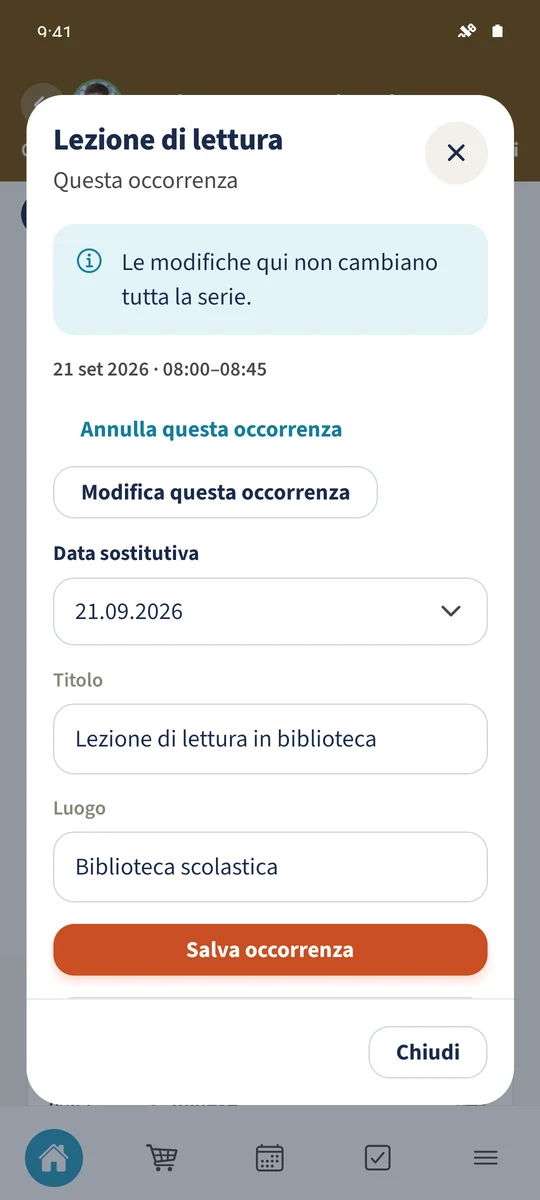
Screenshot previsto: Modificare una sola occorrenza di una lezione: schermata 2.
Screenshot previsto: Modificare una sola occorrenza di una lezione: schermata 2. Esempio con dati fittizi.
3Passaggio 3

Salva

Ritrova l’eccezione tra modifiche e annullamenti.
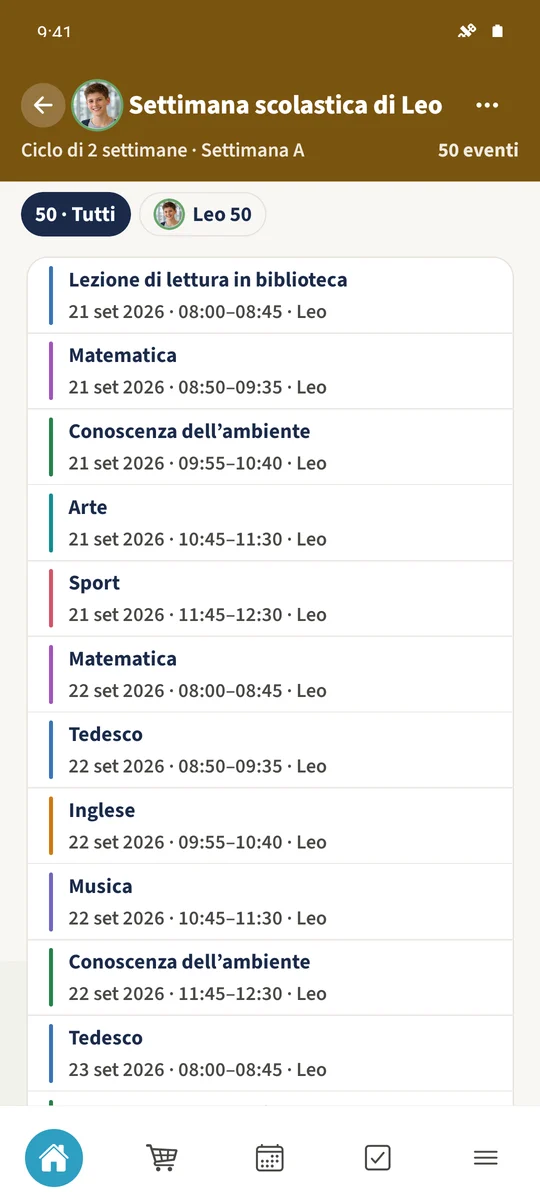
Screenshot previsto: Modificare una sola occorrenza di una lezione: schermata 3.
Screenshot previsto: Modificare una sola occorrenza di una lezione: schermata 3. Esempio con dati fittizi.
4Passaggio 4

Rileggi il risultato

Riapri la lezione datata e controlla che il modello regolare mantenga il titolo originale.
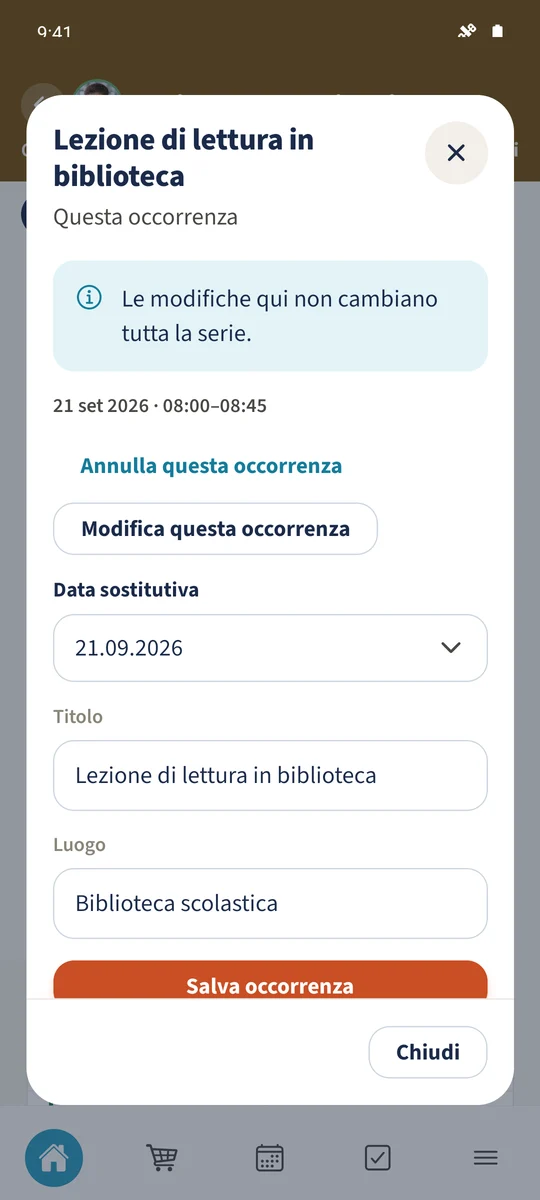
Screenshot previsto: Modificare una sola occorrenza di una lezione: schermata 4.
Screenshot previsto: Modificare una sola occorrenza di una lezione: schermata 4. Esempio con dati fittizi.

Risultato previsto

L’occorrenza datata permette un’eccezione distinta dalla modifica della serie regolare.

In caso di difficoltà

Il cambiamento interessa tutte le settimane.

Controlla di aver scelto una lezione datata e non il modello ricorrente o l’intera serie.

Guide correlate

Informazioni su questo articolo

A cura di Redazione Best4Family. Contenuto verificato il . Aggiornato il .

Le schermate mostrano l’app Android. L’aspetto e i comandi sono in gran parte uguali su iOS. Gli esempi usano dati familiari fittizi.