
Списки подробноЧерновик · ожидает публикации
Обозначайте пункты списка категориями
Снаряжение, еда и документы помогают понять назначение вещей.
Основные функции с первого взгляда
- 1
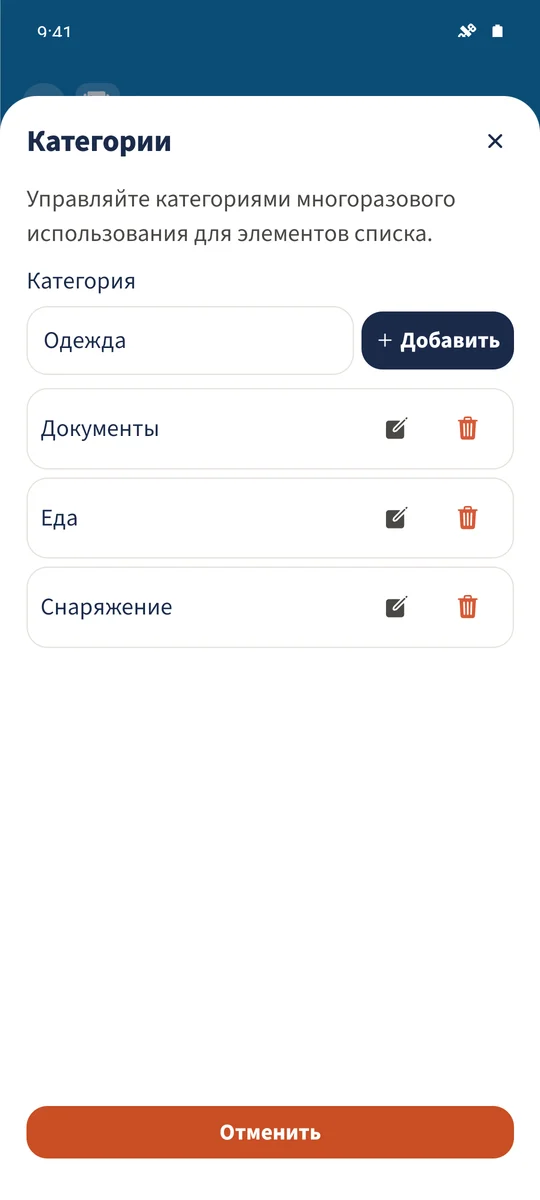
- Настройки управляют повторно используемыми категориями пунктов.
- 2
- Форма позволяет выбрать категорию или ввести её текстом.
- 3
- Сохранённая категория показана меткой у пункта.
Чем это помогает
Использование Списки в семейной жизни
Длинный список смешивает разные приготовления, поэтому каждый пункт приходится читать снова.
В обзоре списков откройте меню и «Категории». Категории доступны в редакторе пункта. После сохранения категория видна рядом с ним.
От задачи к общему обзору
Как связаны шаги
- 1
Управляйте категориями
Откройте «Списки», нажмите меню с тремя точками и выберите «Категории». Введите название категории и нажмите «Добавить», чтобы создать её.
- 2
Назначьте категорию
Закройте настройки и откройте «Кемпинг». Нажмите значок редактирования пункта и выберите «Снаряжение» в поле «Категория».
- 3
Проверьте метку
Нажмите «Сохранить» вверху. Категория появится рядом с пунктом. Чтобы убрать её назначение, выберите «Нет категории» в редакторе пункта.