
Označte položky seznamu kategoriemi
„Vybavení“, „Jídlo“ a „Dokumenty“ pomáhají poznat účel jednotlivých položek k balení.
- 1
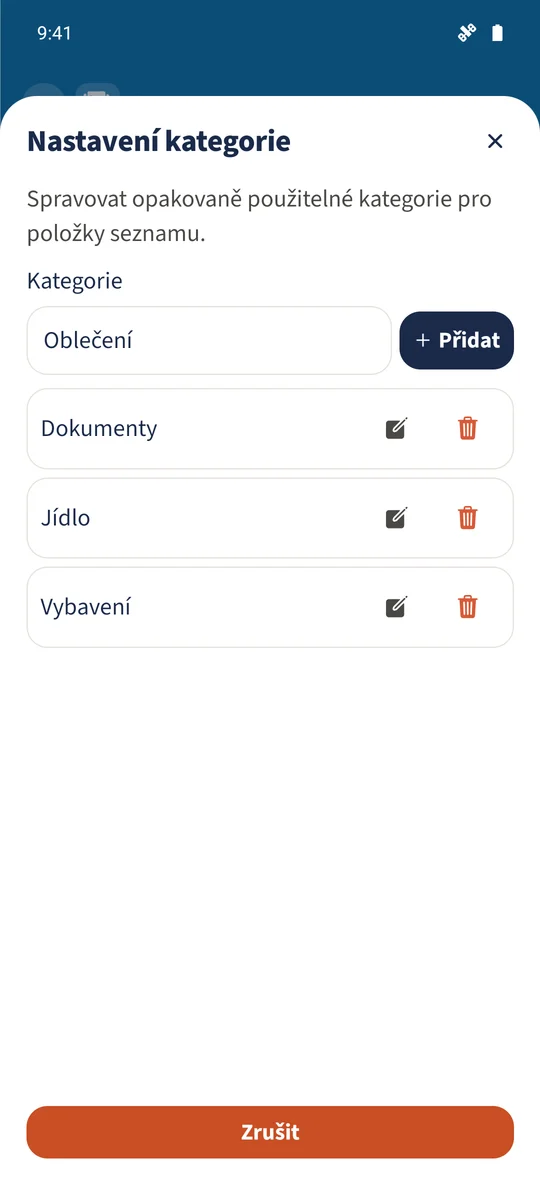
- Nastavení kategorie spravuje opakovaně použitelné kategorie položek seznamů.
- 2
- Formulář položky umožňuje vybrat kategorii nebo ji zadat jako text.
- 3
- Uložená kategorie se zobrazuje jako štítek vedle položky.
Použití Seznamy v rodinném životě
Dlouhý seznam k balení mísí různé druhy příprav, takže je nutné znovu číst každou položku.
Z přehledu seznamů otevřete nabídku tří teček a vyberte „Nastavení kategorie“. Kategorie jsou dostupné v editoru položky. Po uložení se kategorie zobrazí vedle položky.
Jak kroky navazují
- 1
Spravujte kategorie
Otevřete „Seznamy“, klepněte na nabídku tří teček a vyberte „Nastavení kategorie“. Zadejte název kategorie a pomocí „Přidat“ ji vytvořte.
- 2
Přiřaďte kategorii
Zavřete nastavení a otevřete „Kempování“. Klepněte na ikonu úpravy položky a vyberte „Vybavení“ v části „Kategorie“.
- 3
Zkontrolujte štítek
Klepněte na „Uložit“ nahoře. Kategorie se zobrazí vedle položky. Pro odstranění přiřazení vyberte „Žádná kategorie“ v editoru položky.