
Zapisz życzenie z ceną, linkiem do produktu i zdjęciem
Kolor, materiały i przedział cenowy pomagają dokładniej opisać życzenie. Zdjęcie i precyzyjna notatka ułatwiają rodzinie wybór.
- 1
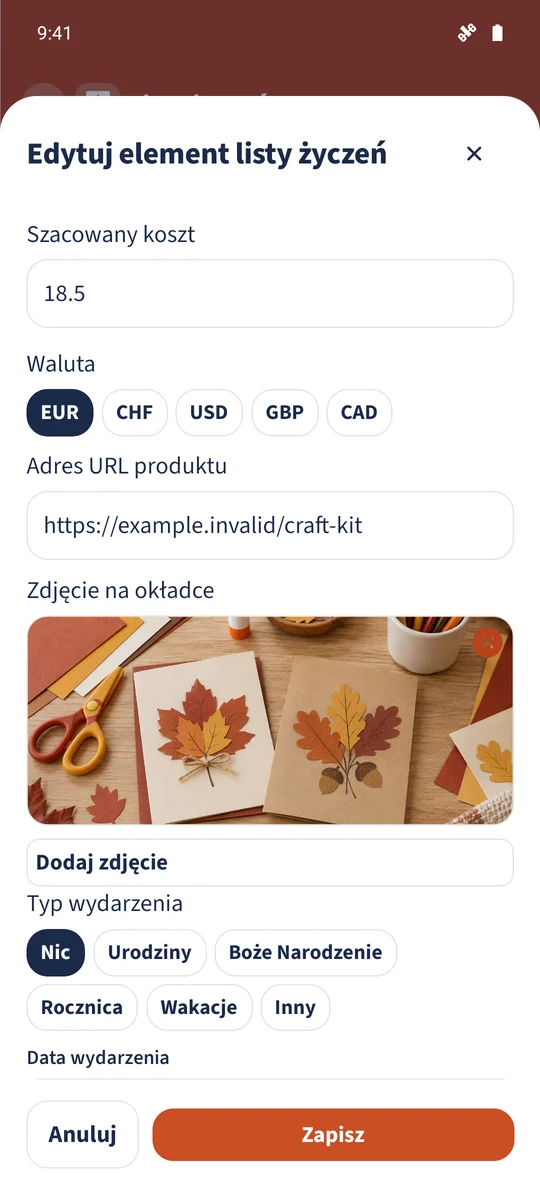
- W życzeniu można zapisać szacowaną cenę, walutę i link do produktu.
- 2
- Okno wyboru obrazów na Androidzie pozwala wybrać i zapisać zdjęcie.
- 3
- Zdjęcie, opis i notatka pozostają razem w widoku szczegółów.
Jak korzystać z funkcji „Lista życzeń” w życiu rodzinnym
Sama nazwa produktu może nie wyjaśniać, jakiej wersji chcesz ani jaki przedział cenowy masz na myśli.
Dotknij plusa w module „Lista życzeń” lub wybierz „Edytuj” przy istniejącej pozycji. Wpisz tytuł i opis oraz uzupełnij pola „Szacowany koszt” i „Waluta”. Dodaj „Adres URL produktu” i użyj „Dodaj zdjęcie”, aby wybrać własny obraz. Dodaj „Notatki”, zapisz i sprawdź wszystko w szczegółach.
Jak kroki łączą się ze sobą
- 1
Opisz życzenie
Wpisz tytuł i opis. Przykład to zestaw plastyczny z papierem, nożyczkami i pisakami do jesiennych kartek.
- 2
Dodaj cenę i link
Wpisz 18,50 w polu „Szacowany koszt”, wybierz EUR i dodaj adres produktu w polu „Adres URL produktu”.
- 3
Wybierz zdjęcie i napisz notatkę
Dotknij „Dodaj zdjęcie”, wybierz obraz w oknie wyboru zdjęć urządzenia i potwierdź kadrowanie. W polu „Notatki” dodaj „Bez brokatu; papier w ciepłych jesiennych kolorach.”
- 4
Zapisz i otwórz ponownie
Zapisz wspólne życzenie, a potem ponownie otwórz jego kartę. Sprawdź zdjęcie, opis, cenę i notatkę. „Zobacz w internecie” otwiera zapisany link do produktu.