
Einen Wunsch mit Preis, Produktlink und Bild speichern
Farbe, Material und Preisrahmen machen einen Wunsch verständlich. Ein Bild und eine genaue Notiz helfen bei der späteren Auswahl.
- 1
- Ein Wunsch speichert geschätzte Kosten mit Währung und einen Produktlink.
- 2
- Über die Android-Bildauswahl lässt sich ein Bild auswählen und speichern.
- 3
- Beschreibung und Notiz bleiben mit dem Bild in der Detailansicht zugänglich.
Wunschlisten im Familienalltag verstehen
Ein Produktname allein erklärt nicht, welche Variante gemeint ist oder welcher Preisrahmen passt.
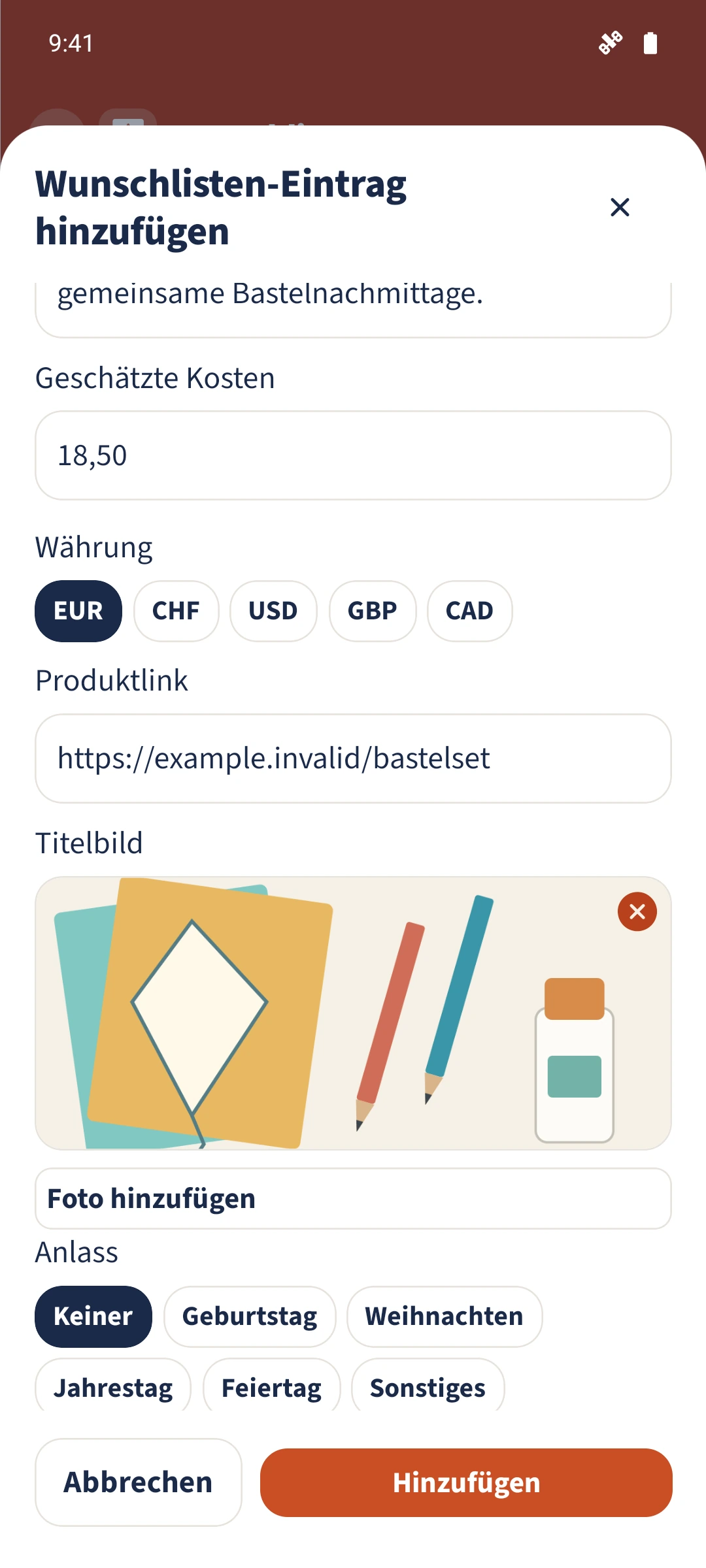
Lege in der Wunschliste über das Plus einen Wunsch an oder öffne „Bearbeiten“. Ergänze Titel, Beschreibung, geschätzte Kosten und Währung. Trage den Produktlink ein und wähle über „Foto hinzufügen“ ein eigenes Bild aus. Ergänze eine Notiz und speichere. Die Detailansicht zeigt die Angaben zusammen.
Der vorgesehene Ablauf
- 1
Wunsch konkret beschreiben
Trage einen Titel und eine Beschreibung ein. Das Beispiel beschreibt ein Bastelset mit Papier, Schere und Stiften für Herbstkarten.
- 2
Preis und Link ergänzen
Gib unter „Geschätzte Kosten“ beispielsweise 18,50 ein und wähle EUR. Füge den gewünschten Produktlink in das entsprechende Feld ein.
- 3
Bild und Notiz hinzufügen
Tippe auf „Foto hinzufügen“, wähle dein Bild in der Geräteauswahl und bestätige den Ausschnitt. Ergänze unter „Notizen“ Hinweise wie „Ohne Glitzer; Papier in warmen Herbstfarben.“
- 4
Speichern und erneut öffnen
Speichere den gemeinsamen Wunsch. Öffne seine Karte erneut und kontrolliere Bild, Beschreibung, Preis und Notiz. Der gespeicherte Produktlink ist über „Online ansehen“ erreichbar.