
Aiuto Best4Family · DesideriBozza · pubblicazione in attesa

Segnare un desiderio come acquistato

Dopo l’acquisto sposta il desiderio tra quelli completati e controlla persona e data registrate.

Prima di iniziare

Un regalo già acquistato resta nella lista dei desideri attivi.

1Passaggio 1

Apri il desiderio attivo

Scegli un desiderio tuo o che gestisci come amministratore.
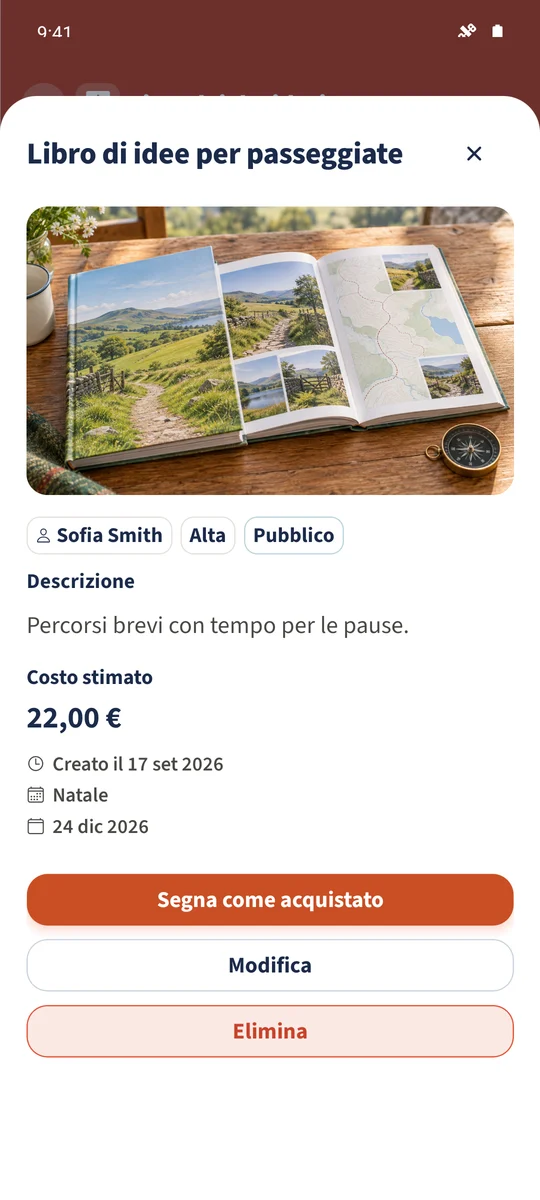
Screenshot previsto: Segnare un desiderio come acquistato: schermata 1.
Screenshot previsto: Segnare un desiderio come acquistato: schermata 1. Esempio con dati fittizi.
2Passaggio 2

Conferma l’acquisto

Usa l’azione per segnarlo come acquistato e conferma.
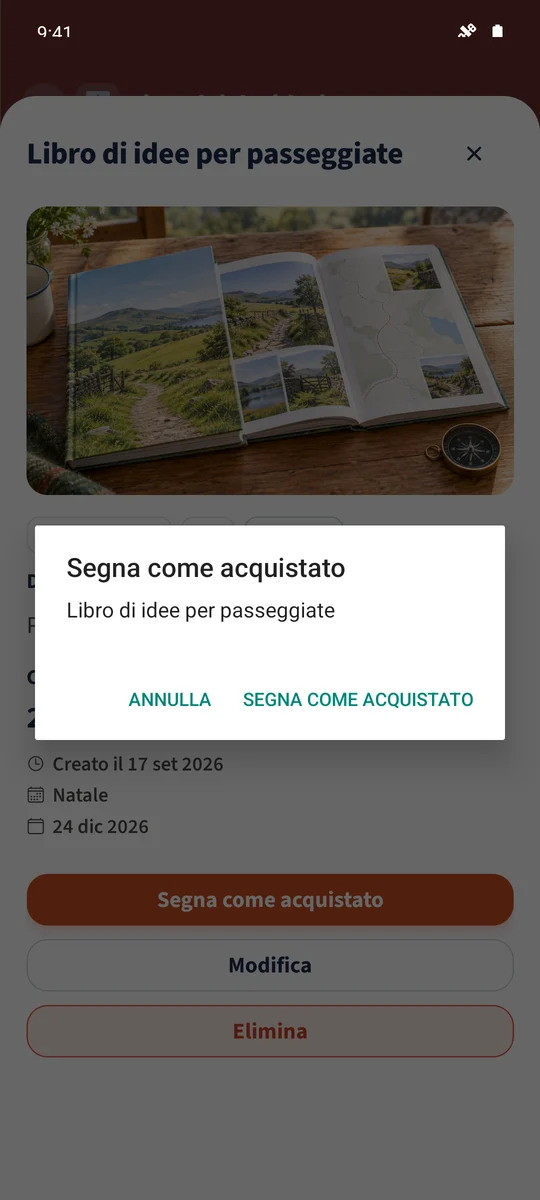
Screenshot previsto: Segnare un desiderio come acquistato: schermata 2.
Screenshot previsto: Segnare un desiderio come acquistato: schermata 2. Esempio con dati fittizi.
3Passaggio 3

Controlla la scheda acquisti

Chiudi il dettaglio e ritrova la voce tra i desideri acquistati.
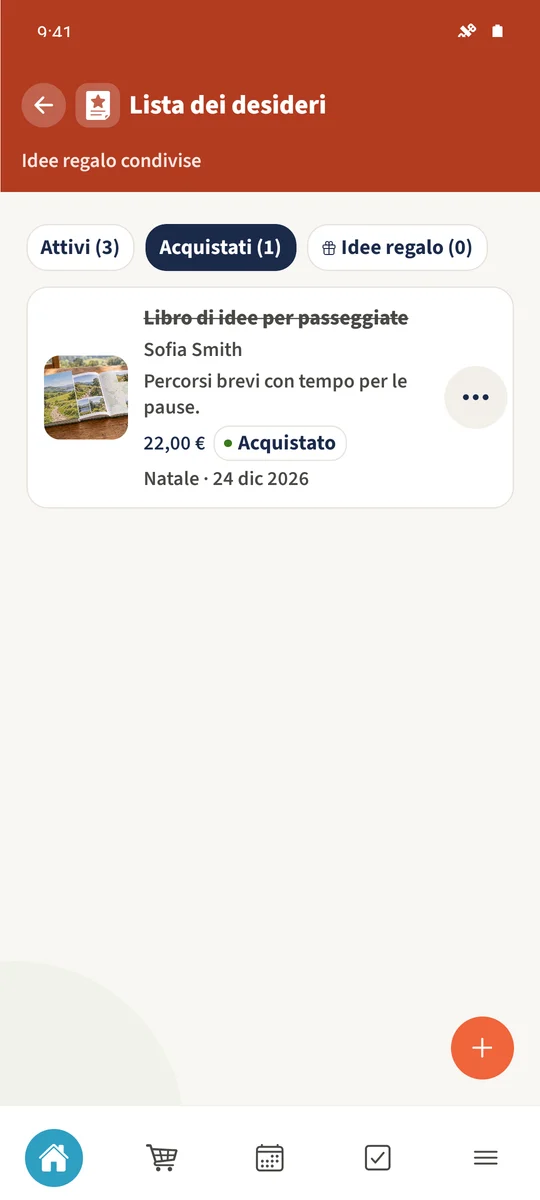
Screenshot previsto: Segnare un desiderio come acquistato: schermata 3.
Screenshot previsto: Segnare un desiderio come acquistato: schermata 3. Esempio con dati fittizi.
4Passaggio 4

Leggi persona e data

Riapri la scheda: la persona connessa è registrata come acquirente e anche il proprietario vede questi dati.
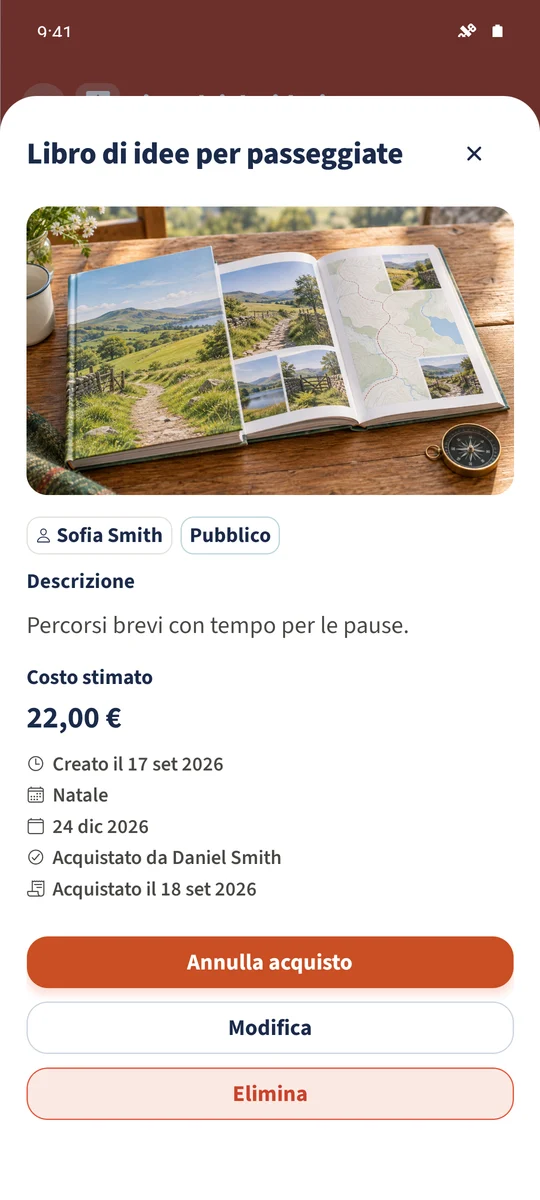
Screenshot previsto: Segnare un desiderio come acquistato: schermata 4.
Screenshot previsto: Segnare un desiderio come acquistato: schermata 4. Esempio con dati fittizi.

Completato

Il proprietario o un amministratore può segnare il desiderio come acquistato. Vengono registrati l’account connesso e la data.

In caso di difficoltà

Manca l’azione di acquisto.

Controlla che il desiderio sia attivo e che tu sia proprietario o amministratore.

Guide correlate

Informazioni su questo articolo

A cura di Redazione Best4Family. Contenuto verificato il . Aggiornato il .

Le schermate mostrano l’app Android. L’aspetto e i comandi sono in gran parte uguali su iOS. Gli esempi usano dati familiari fittizi.