
Aide Best4Family · SouhaitsBrouillon · publication en attente

Marquer un souhait comme acheté

Après l’achat, déplacez le souhait dans les achats terminés et vérifiez les informations enregistrées.

Avant de commencer

Un cadeau déjà acheté reste dans les souhaits actifs.

1Étape 1

Ouvrir le souhait actif

Retrouvez le souhait dont vous êtes propriétaire ou que vous gérez comme administrateur.
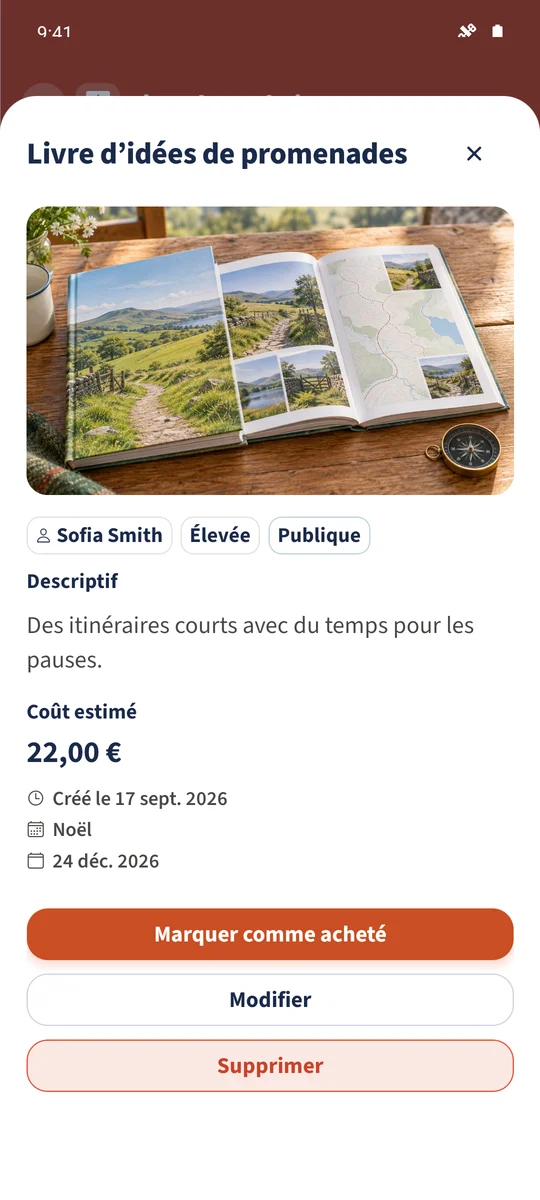
Capture prévue : Marquer un souhait comme acheté : vue 1.
Capture prévue : Marquer un souhait comme acheté : vue 1. Illustration avec des données fictives.
2Étape 2

Confirmer l’achat

Utilisez l’action de marquage comme acheté et confirmez.
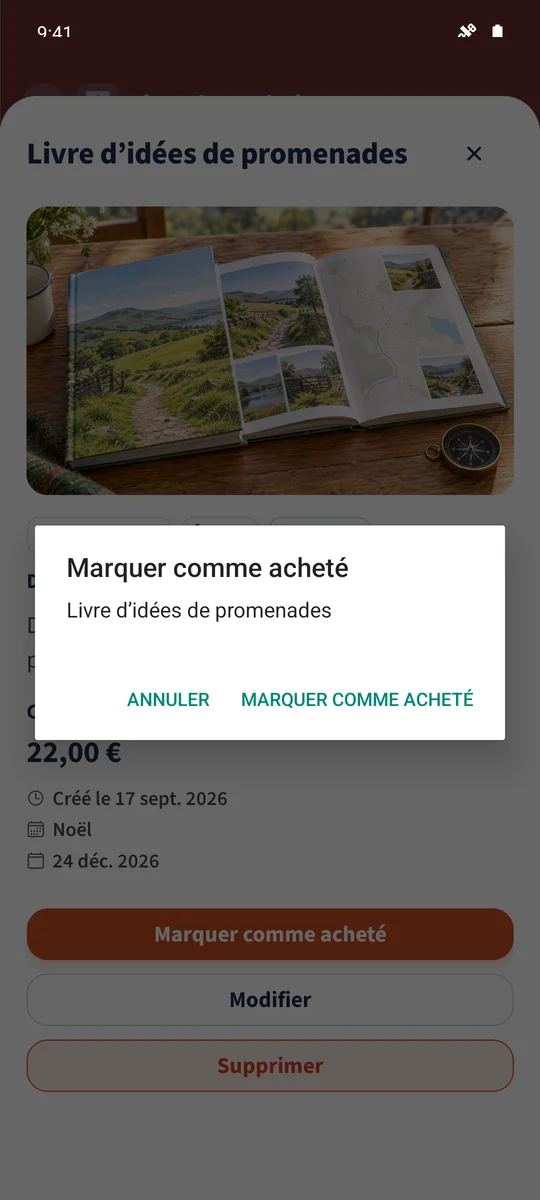
Capture prévue : Marquer un souhait comme acheté : vue 2.
Capture prévue : Marquer un souhait comme acheté : vue 2. Illustration avec des données fictives.
3Étape 3

Vérifier l’onglet des achats

Fermez le détail et retrouvez le souhait parmi les achats, au lieu des souhaits actifs.
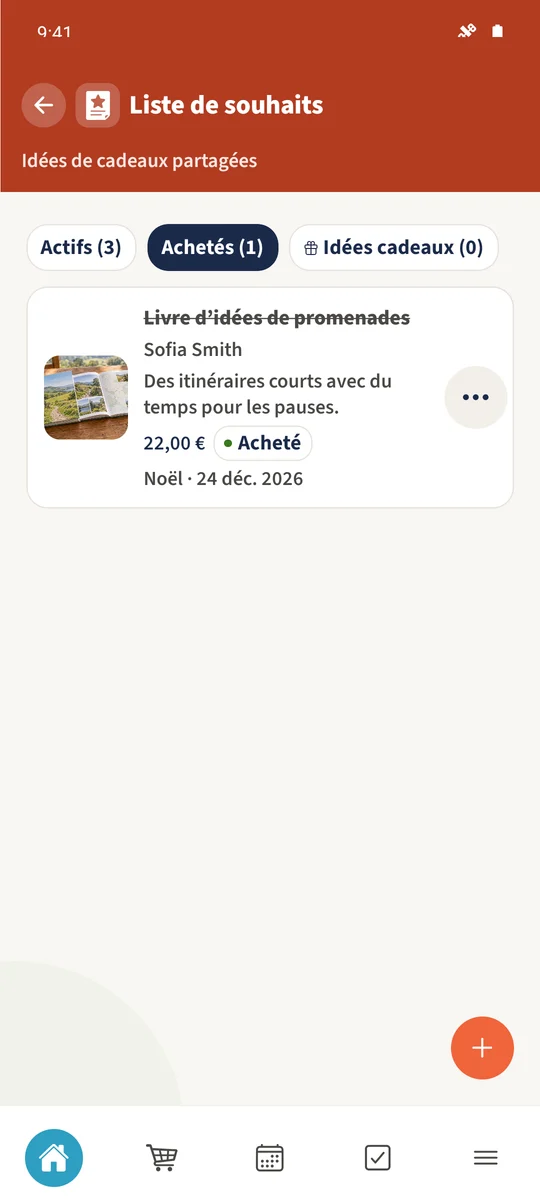
Capture prévue : Marquer un souhait comme acheté : vue 3.
Capture prévue : Marquer un souhait comme acheté : vue 3. Illustration avec des données fictives.
4Étape 4

Lire la personne et la date

Rouvrez la fiche pour contrôler la personne connectée enregistrée comme acheteur et la date. Le propriétaire voit aussi ces informations.
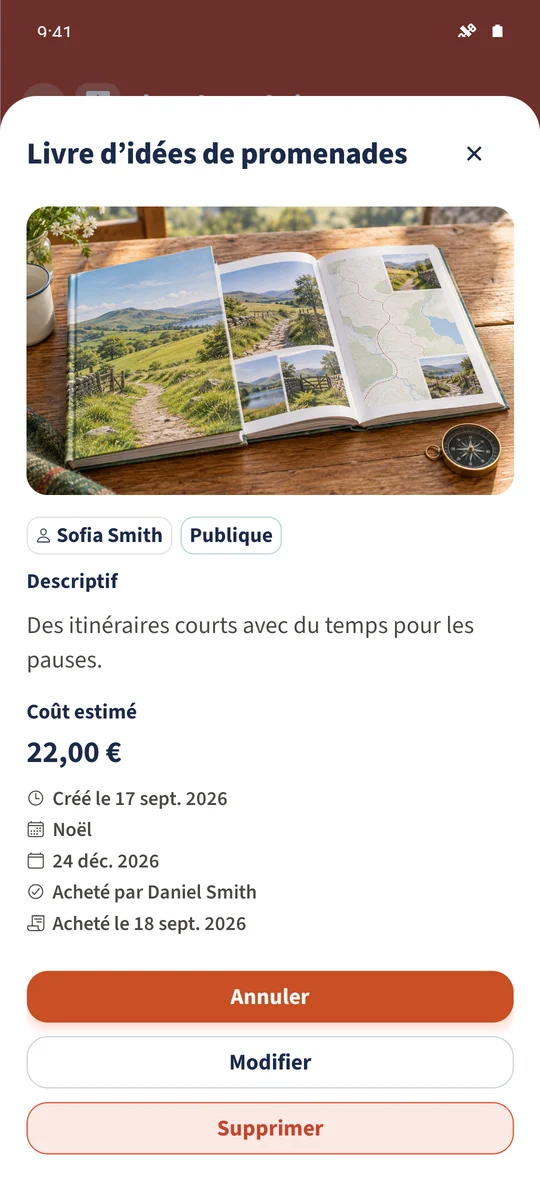
Capture prévue : Marquer un souhait comme acheté : vue 4.
Capture prévue : Marquer un souhait comme acheté : vue 4. Illustration avec des données fictives.

Terminé

Le propriétaire ou un administrateur peut marquer le souhait comme acheté. L’application enregistre la personne connectée et la date.

En cas de difficulté

L’action d’achat manque.

Vérifiez que le souhait est encore actif et que vous êtes son propriétaire ou un administrateur.

Guides associés

À propos de cet article

Rédigé par Équipe éditoriale Best4Family. Contenu vérifié le . Mis à jour le .

Les captures montrent l’application Android. La présentation et les commandes sont largement identiques sur iOS. Les exemples utilisent des données familiales fictives.