Kezeld több személy órarendjét
Emmának és Leónak egyaránt egyértelműen hozzájuk rendelt iskolai terve van.
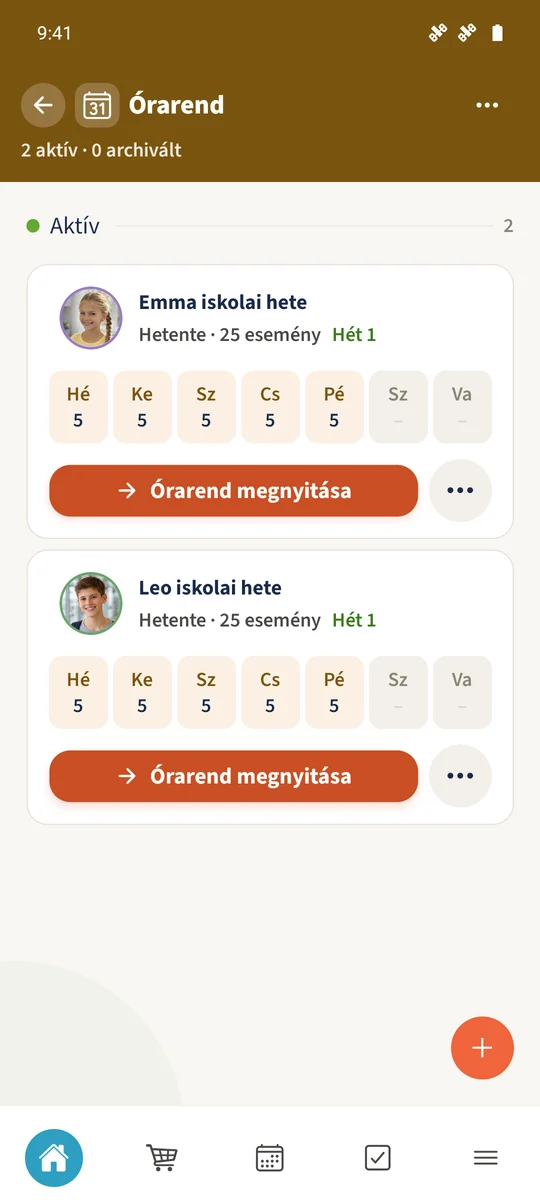
A családi terveitek egy helyen
A hasonló óraidőpontokat ne kelljen minden személynél a nulláról beírni.
 Így segít a Best4Family
Válaszd az Órarend hozzáadása lehetőséget, válaszd ki a személyt, és adj nevet. A Másoljon egy meglévő tervet kiindulópontot adhat. Ellenőrizd a másolt órákat, és igazítsd őket az új személyhez.
Szervezd meg néhány lépésben
- 01
Válaszd ki a személyt és a nevet
Nyisd meg az Órarend hozzáadása lehetőséget, válaszd a Leo nevű személyt, és koppints a Folytatásra. Írd be: Leo iskolai hete.
- 02
Másold a kiinduló tervet
Válaszd a Másoljon egy meglévő tervet lehetőséget és Emma iskolai hetét. Ellenőrizd az Érvényes ettől és a Tartsa be a heti menetrendet beállítást, majd koppints a Terv másolása lehetőségre.
- 03
Ellenőrizd mindkét órarendet
Mentés után megnyílik az új terv. Térj vissza az áttekintéshez, és ellenőrizd, hogy mindkét terv jelen van-e, és a megfelelő személyekhez tartozik-e. A példa áttekintése Leo későbbi A/B-heti módosításait is tartalmazza, ezért több órája van, mint Emmának.