Spravujte rozvrhy pro několik osob
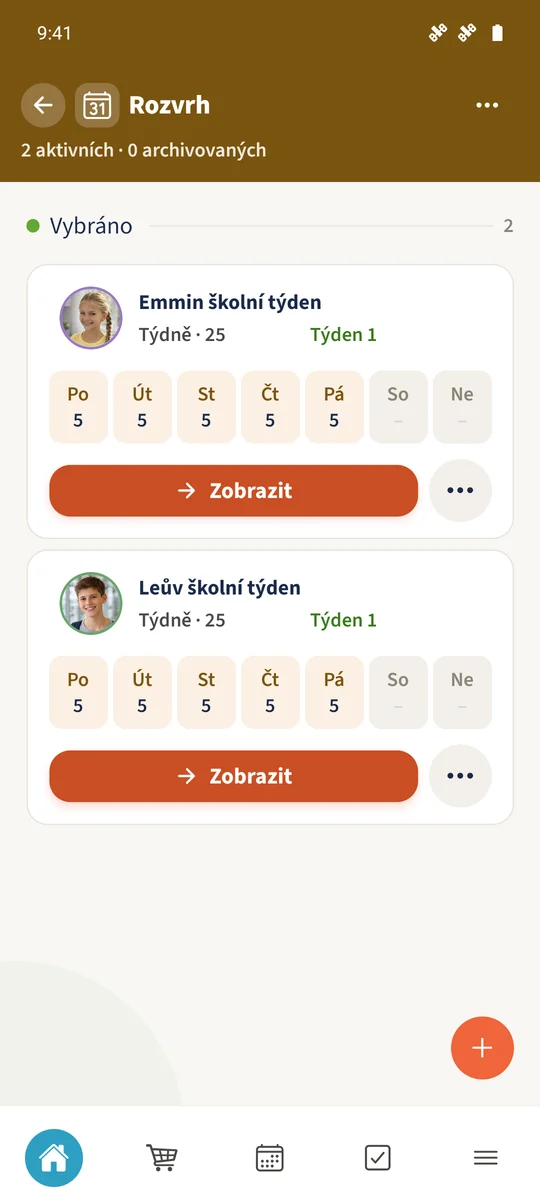
Emma a Leo mají každý jasně přiřazený školní plán.
Vaše rodinné plány na jednom místě
Podobné časy hodin by nemělo být nutné zadávat znovu pro každou osobu.
 Jak Best4Family pomáhá
Vyberte „Přidat Rozvrh“, zvolte osobu a zadejte název. „Zkopírujte existující plán“ může poskytnout výchozí základ. Zkontrolujte zkopírované hodiny a upravte je pro novou osobu.
Zorganizujte se v několika krocích
- 01
Vyberte osobu a název
Otevřete „Přidat Rozvrh“, vyberte „Leo“ a klepněte na „Pokračovat“. Zadejte „Leův školní týden“.
- 02
Zkopírujte výchozí plán
Vyberte „Zkopírujte existující plán“ a „Emmin školní týden“. Zkontrolujte „Začátek:“ a volbu „Keep the weekly timetable cycle“ pro zachování rytmu a poté klepněte na „Zkopírujte plán“.
- 03
Zkontrolujte oba rozvrhy
Po uložení se otevře nový plán. Vraťte se do přehledu a zkontrolujte, že jsou oba plány přítomné a přiřazené správným osobám. Ukázkový přehled zahrnuje také Leovy pozdější změny týdnů A/B, takže má vyšší počet hodin než Emma.