
Anonyme Familienumfragen erstellen und auswerten
Für den nächsten Familienausflug sollen Ideen gesammelt werden, ohne die Antworten mit Namen anzuzeigen.
Bevor du beginnst
Die Zielgruppe einer Umfrage und die Personen hinter ihren Antworten sind unterschiedliche Angaben.
Anonymität vor dem Erstellen wählen
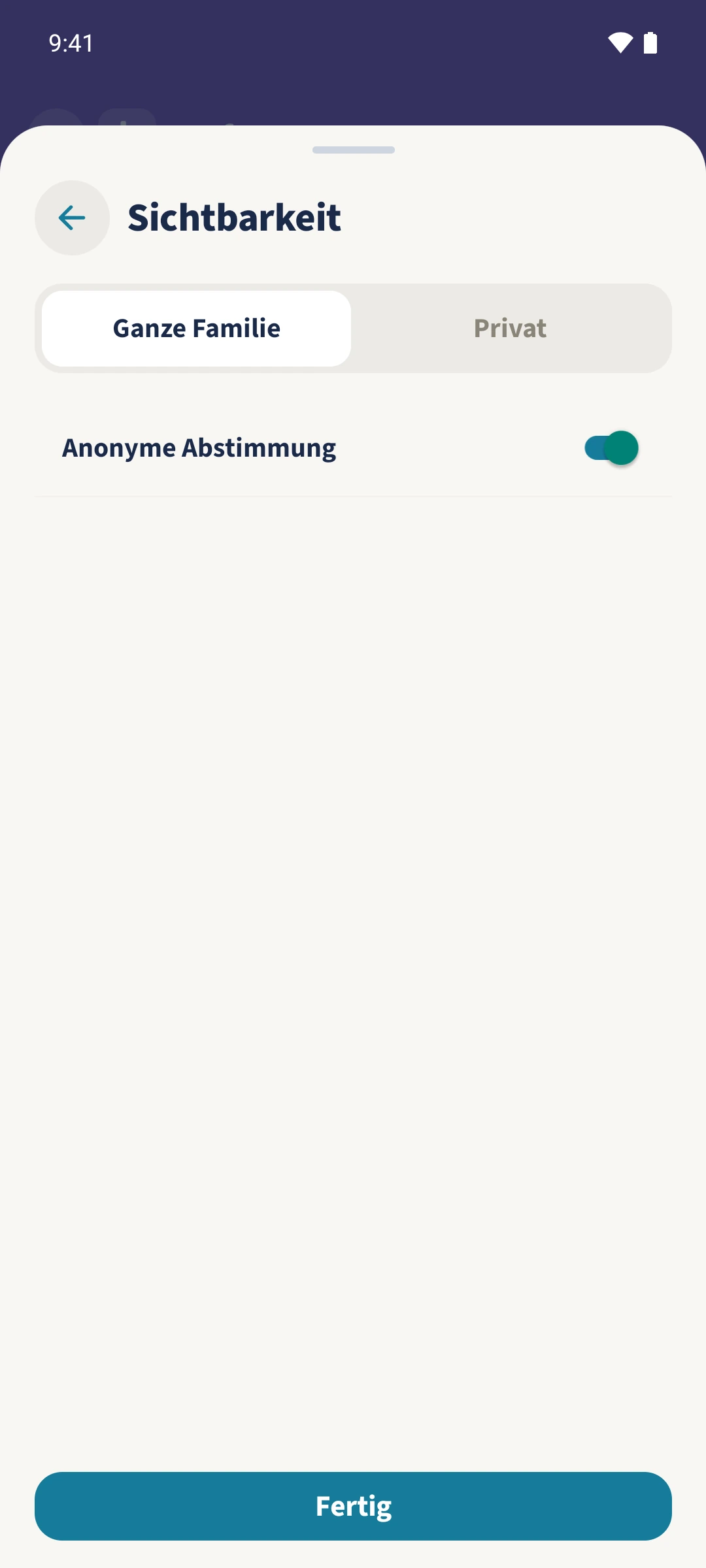
Tippe auf „Umfrage erstellen“, gib „Unser nächster Familienausflug“ ein und wähle „Freitext“. Öffne „Sichtbarkeit“, aktiviere „Anonyme Abstimmung“ und bestätige mit „Fertig“. Erstelle die Umfrage.
Antwort abschicken
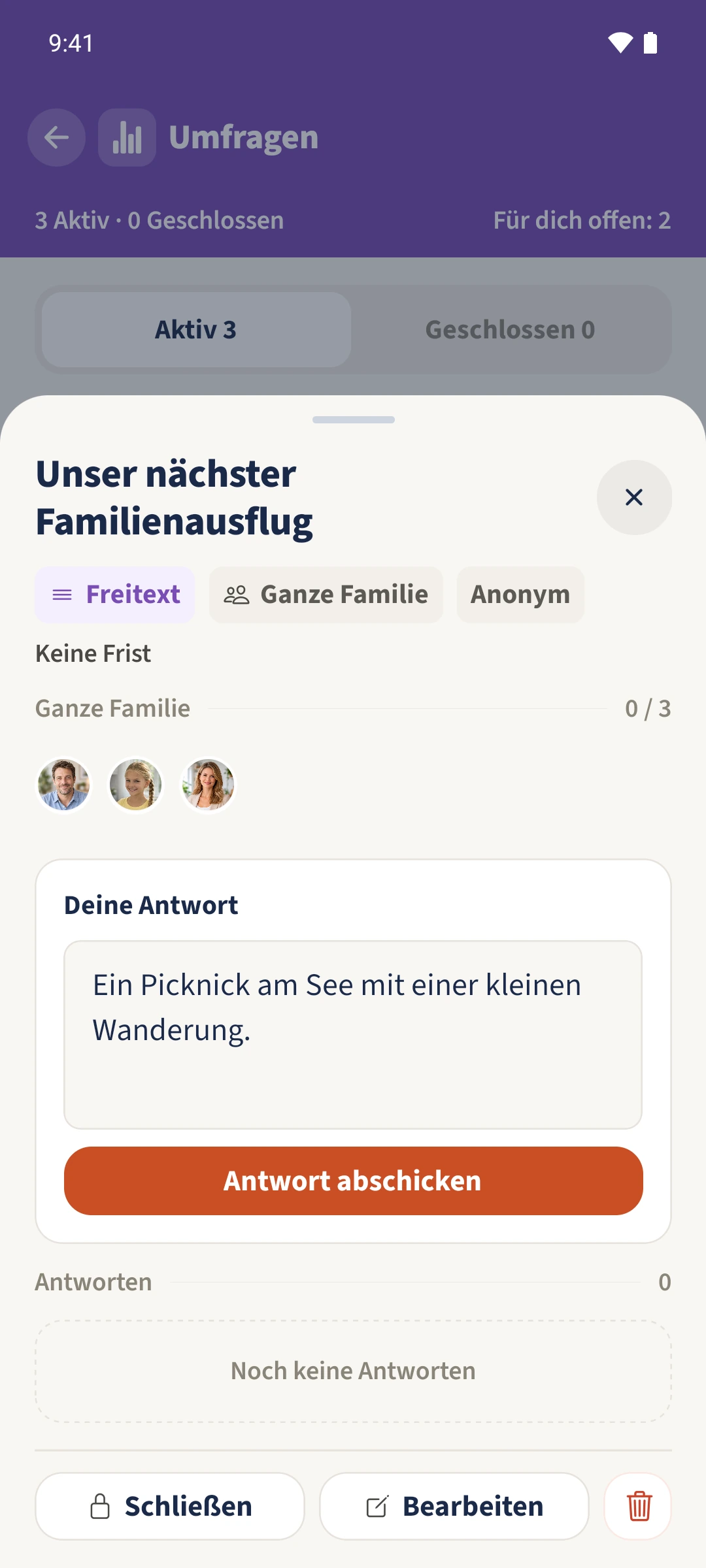
Öffne die Umfrage und trage eine Idee unter „Deine Antwort“ ein. Tippe auf „Antwort abschicken“. Solange die Umfrage offen ist, kannst du die eigene Antwort aktualisieren oder entfernen.
Neutrale Antworten prüfen
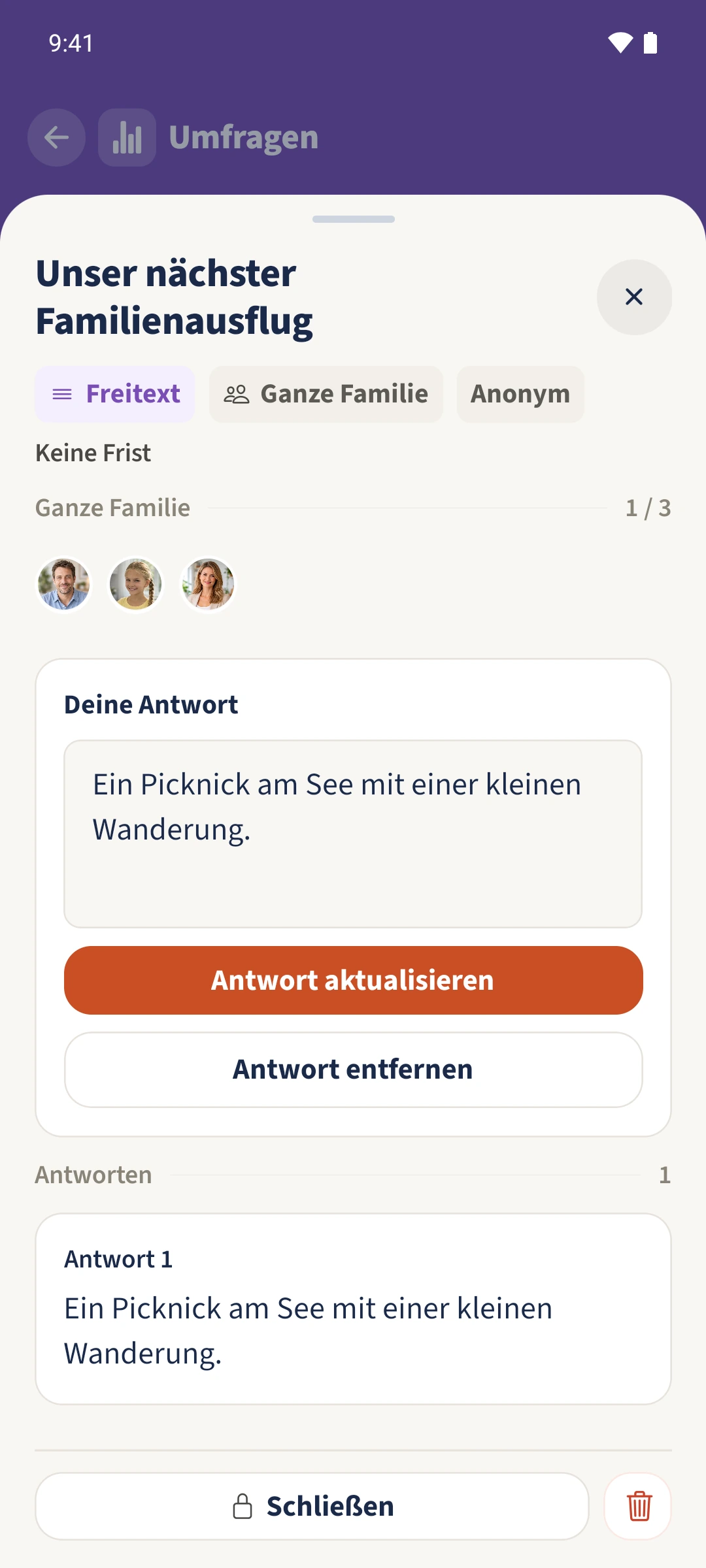
Unter „Antworten“ steht die erste gespeicherte Idee als „Antwort 1“. Die eigene Eingabe bleibt zusätzlich im persönlichen Antwortbereich sichtbar.
Ergebnis erneut öffnen
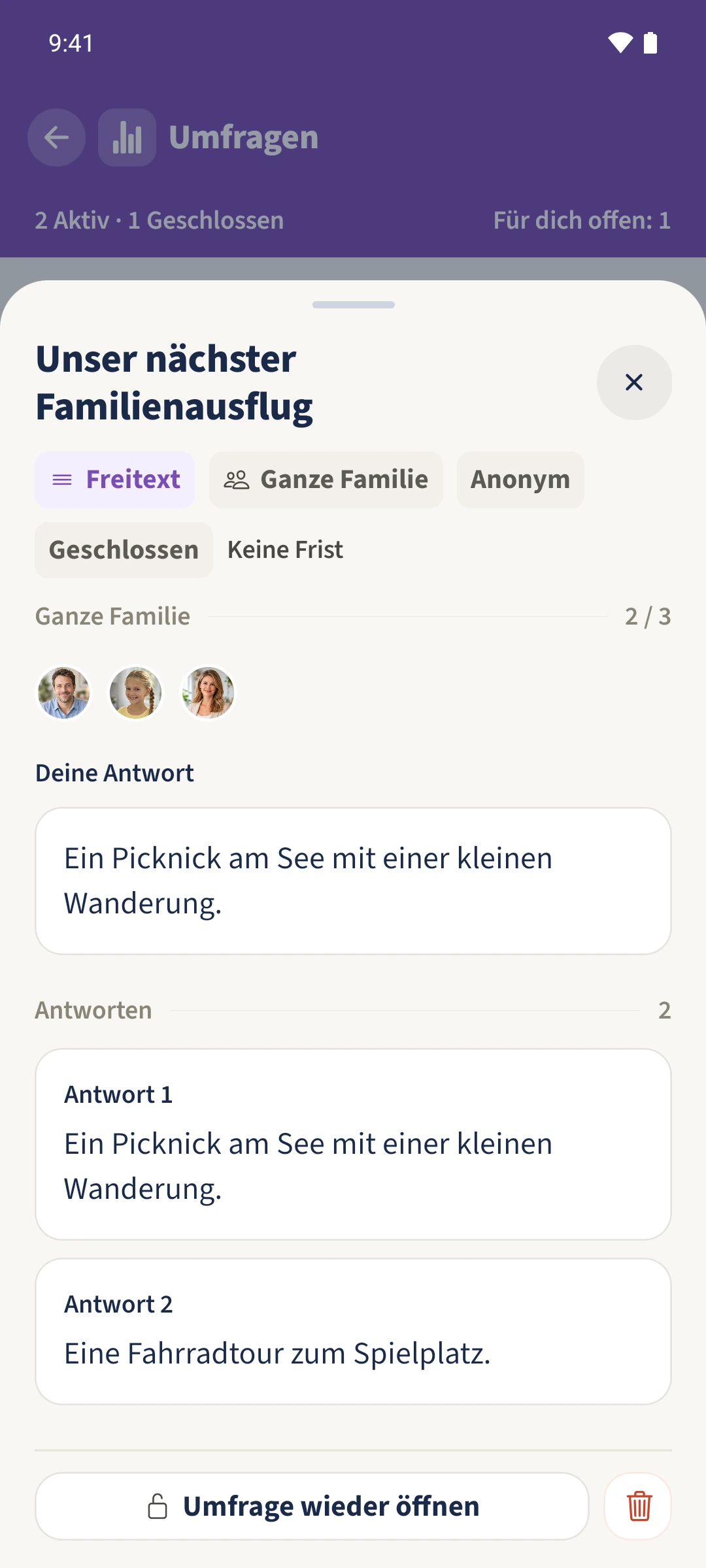
Nach den Antworten von Daniel und Sofia wurde die Umfrage geschlossen. Unter „Geschlossen“ zeigt dieselbe Umfrage beide Ideen als „Antwort 1“ und „Antwort 2“.
Geschafft
Wähle beim Erstellen unter „Sichtbarkeit“ die Option „Anonyme Abstimmung“. Lege diese Einstellung vor dem Speichern fest: Sie lässt sich danach nicht umschalten. Freitextantworten erscheinen neutral als „Antwort 1“, „Antwort 2“ und so weiter.