
Eine Familienumfrage mit Frist schließen und wieder öffnen
Eine Entscheidung bekommt einen Abschluss. Wenn noch Zeit benötigt wird, könnt ihr die Abstimmung mit einer neuen Frist fortsetzen.
- 1
- Eine Frist begrenzt, bis wann Stimmen abgegeben werden können.
- 2
- Ersteller und Familienadmins können eine Umfrage vorzeitig schließen.
- 3
- Geschlossene oder abgelaufene Umfragen lassen sich mit einer neuen Frist wieder öffnen; vorhandene Antworten bleiben erhalten.
Umfragen im Familienalltag verstehen
Ohne Endzeitpunkt bleibt eine Entscheidung offen. Manchmal braucht die Familie nach einem Abschluss aber noch eine weitere Abstimmungsrunde.
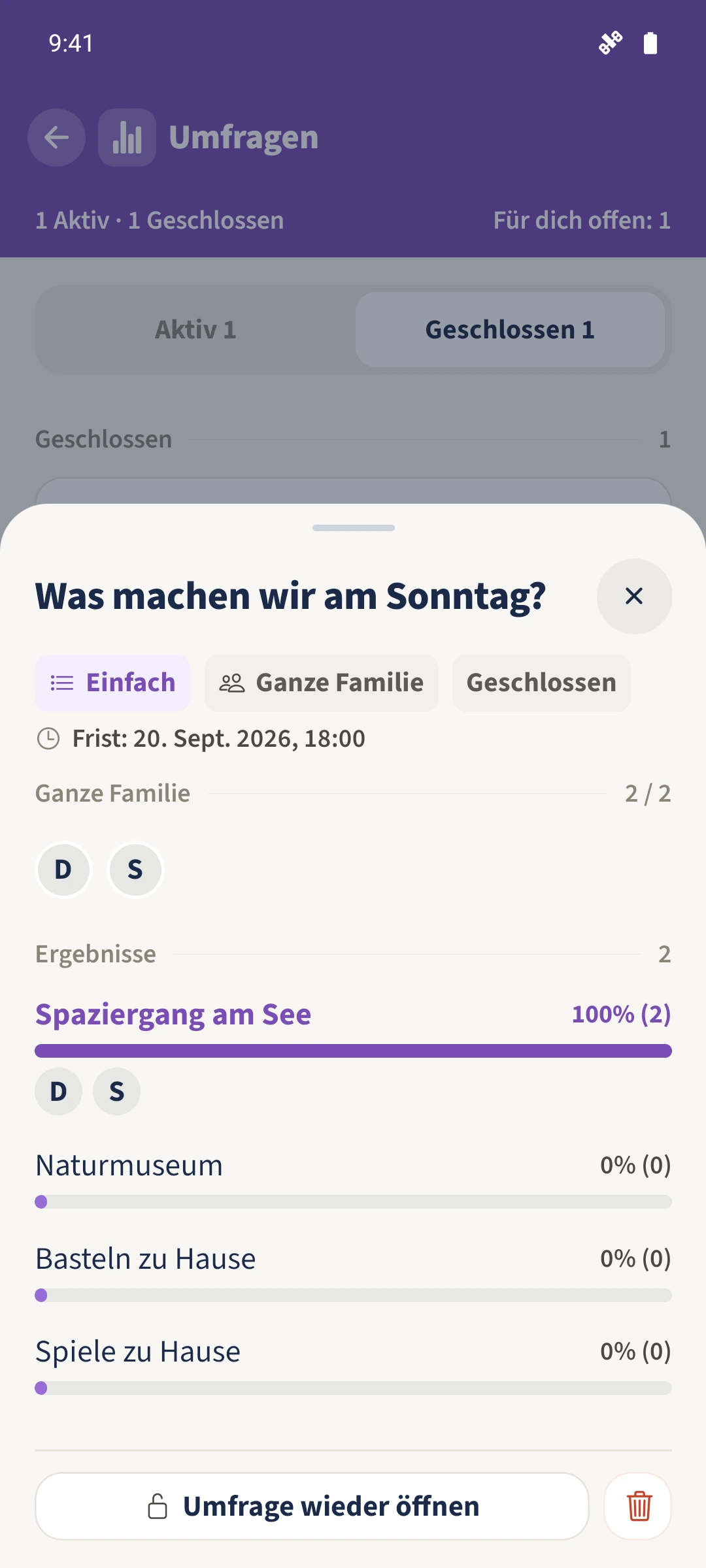
Lege beim Erstellen unter „Frist“ Datum und Uhrzeit fest. Du kannst eine offene Umfrage als Ersteller oder Familienadmin auch vorher über „Schließen“ beenden. Unter „Geschlossen“ bleiben die Ergebnisse sichtbar. „Umfrage wieder öffnen“ setzt eine neue Frist auf 24 Stunden ab jetzt und behält die bisherigen Antworten.
Der vorgesehene Ablauf
- 1
Frist im Formular setzen
Öffne beim Erstellen „Frist“, wähle Datum und Uhrzeit und bestätige „Fertig“. Prüfe die Zusammenfassung und speichere die gesamte Umfrage. Die ursprüngliche Sonntagsfrist liegt im Beispiel am 20. September um 18:00 Uhr.
- 2
Abstimmung beenden
Öffne die aktive Umfrage als Ersteller oder Familienadmin. Tippe unten auf „Schließen“ und bestätige „Umfrage schließen“. Im Reiter „Geschlossen“ bleibt das Ergebnis verfügbar.
- 3
Wiederöffnung bestätigen
Öffne dort die geschlossene Umfrage und tippe auf „Umfrage wieder öffnen“. Lies den Hinweis zur neuen Frist und bestätige. Das setzt die Frist auf genau 24 Stunden nach diesem Zeitpunkt.
- 4
Neue Frist und Antworten prüfen
Wechsle zu „Aktiv“ und öffne die Umfrage erneut. Im Beispiel ist die neue Frist der 19. September um 01:07 Uhr. Die zwei bereits gespeicherten Stimmen für den Spaziergang bleiben erhalten.