
Pomoc Best4Family · ListyWersja robocza · oczekuje na publikację
Korzystaj z osobistej listy do zrobienia
Zwrot książek do biblioteki lub przygotowanie kurtki przeciwdeszczowej może od razu trafić na twoją osobistą listę.
Zanim zaczniesz
Drobne osobiste sprawy warto szybko zapisać bez tworzenia wspólnej rodzinnej listy.
1Krok 1
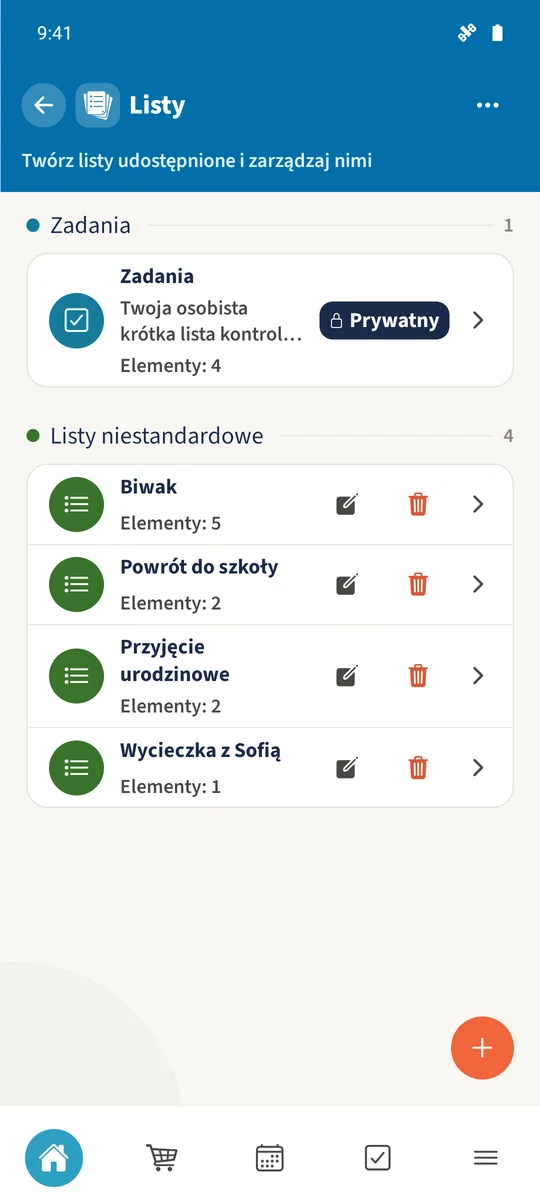
Otwórz prywatną listę
Otwórz „Listy” i dotknij „Zadania” u góry. Etykieta „Prywatny” wskazuje twoją osobistą listę.
2Krok 2
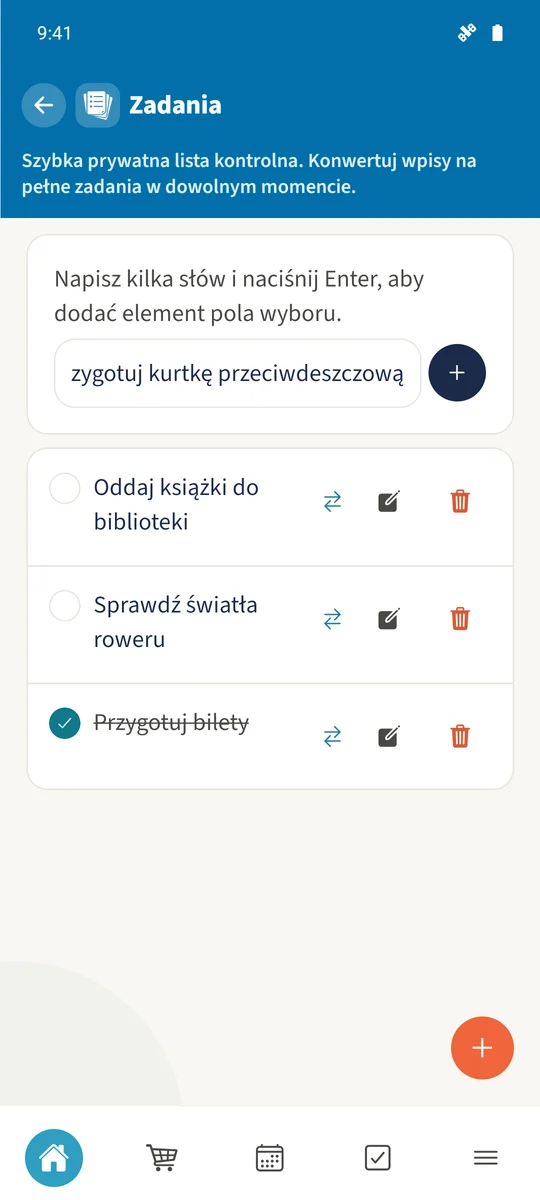
Dodaj szybką pozycję
Wpisz „Spakuj zapasowy sweter” w polu szybkiego wpisu. Dotknij małego plusa obok pola lub naciśnij Enter.
3Krok 3
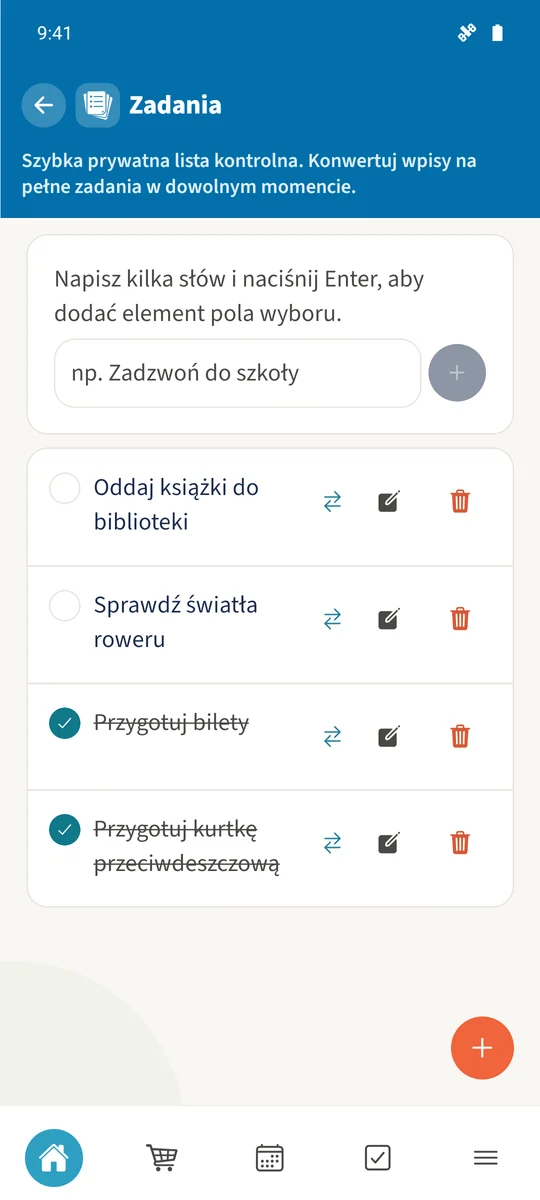
Odhacz ukończoną pozycję
Dotknij kółka obok „Spakuj zapasowy sweter”. Pozycja zostaje przekreślona i przeniesiona poniżej otwartych. Dotknij jej ponownie, aby ją przywrócić.
Gotowe
Otwórz „Listy” z przeglądu modułów i wybierz „Zadania”, oznaczone „Prywatny”. Wpisz kilka słów w polu szybkiego wpisu i użyj małego plusa obok. Dotknij kółka po lewej, aby oznaczyć pozycję jako ukończoną.