
Opprett egne terninger til familiespill
En egendefinert terning kan vise ord eller handlinger i stedet for tall.
- 1
- Egendefinerte terningsett lagrer et navn og minst to fritt navngitte sider.
- 2
- Sett lagret på forhånd kopieres inn i nye økter.
- 3
- En økt kan kaste de valgte settene og vise det siste lagrede resultatet.
Bruk av Spillverktøy i familielivet
Din egen spillidé kan trenge andre resultater enn tallene én til seks.
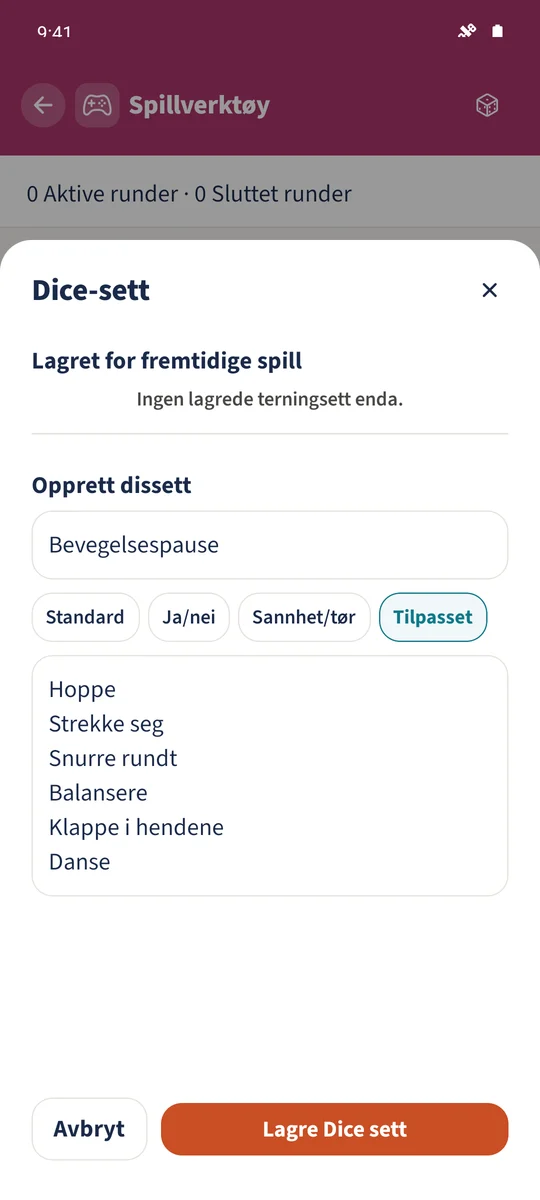
Åpne Dice-sett i Spillverktøy. Skriv inn et navn, velg Tilpasset og oppgi minst to sider atskilt med komma eller linjeskift. Lagre settet og start deretter en ny økt. I kortet Terninger setter du antallet for settet til én og ubrukte sett til null. Spinn/Rull velger et tilfeldig resultat.
Slik henger trinnene sammen
- 1
Forbered et gjenbrukbart sett
Trykk på terningikonet i øktoversikten. Gi settet navnet Bevegelsespause og velg Tilpasset.
- 2
Lagre seks sider
Skriv Hopping, Tøying, Snurring, Balansering, Klapping, Dansing og trykk på Lagre Dice sett. Settet er nå tilgjengelig for nye økter.
- 3
Velg det i en ny runde
Opprett en økt etter å ha lagret settet. Rull til Terninger og bruk pluss for å sette Bevegelsespause til én. Sett standardterningen til null med minus hvis du bare ønsker bevegelseshandlinger.
- 4
Kast og les det lagrede resultatet
Trykk på Spinn/Rull og les valgt aktivitet. Etter at økten avsluttes, kan Sofia også åpne den delte økten og lese det siste lagrede resultatet.