
Deel school- en overdrachtsinformatie op het prikbord
Informatie over de regenjas voor de schoolreis en sportkleding voor vrijdag blijft op een plek staan die beide ouders kunnen vinden.
- 1
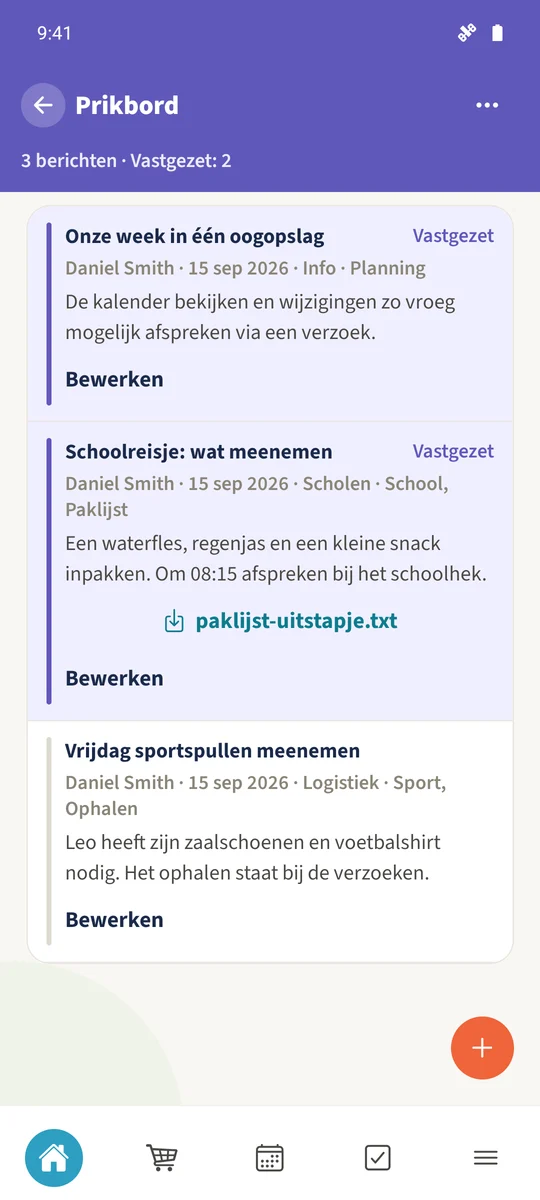
- Het prikbord verzamelt berichten met titel, tekst en onderwerp.
- 2
- Belangrijke berichten kunnen worden vastgezet.
- 3
- Een bericht kan een documentbijlage bevatten.
Ruimte voor ouders gebruiken in het gezinsleven
Nuttige doorlopende informatie kan verdwijnen tussen korte berichten over veranderende datums en tijden.
Gebruik het prikbord van Ruimte voor ouders voor berichten met een titel, tekst en onderwerp. Zet belangrijke informatie vast en voeg zo nodig een document toe.
Hoe de stappen samenhangen
- 1
Open de gedeelde ruimte
Open Ruimte voor ouders vanuit het moduleoverzicht en selecteer de ruimte die je met de andere ouder deelt.
- 2
Controleer het prikbord
Kies Overzicht en vervolgens Prikbord. Zoek naar een bestaand bericht voordat je dezelfde informatie opnieuw toevoegt.
- 3
Schrijf een duidelijk bericht
Geef het bericht een specifieke titel en nuttige tekst. Kies een passend onderwerp en zet het vast als het makkelijk vindbaar moet blijven.
- 4
Controleer de bijlage
Voeg zo nodig een bestand toe en controleer daarna het opgeslagen bericht en de bestandsnaam. Gebruik Bewerken om je eigen berichten bij te werken.