
Courses en détailBrouillon · publication en attente
Réutiliser les articles de courses fréquents
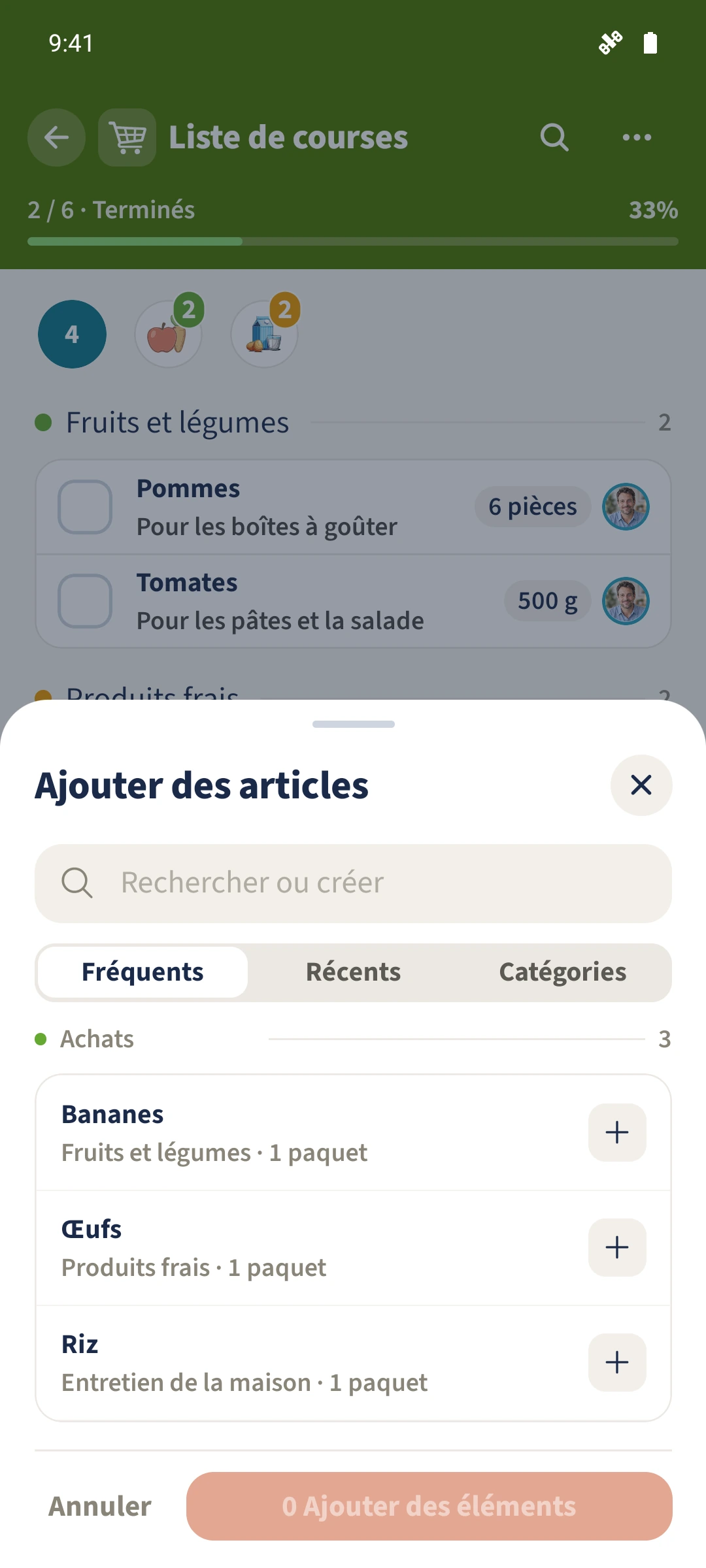
Retrouvez des articles fréquents ou récents et ajoutez une sélection à la liste. Vérifiez ensuite les quantités nécessaires.
Les principales fonctions en un coup d’œil
- 1
- Ouvrir les suggestions : Dans Courses, ouvrez la sélection des articles fréquents ou récents.
- 2
- Choisir les produits : Sélectionnez ceux dont vous avez besoin cette fois.
- 3
- Contrôler la liste : Ajoutez la sélection et vérifiez les quantités et les articles déjà présents.
Pourquoi cela aide
Comprendre Courses dans la vie de famille
Vous ressaisissez régulièrement les mêmes achats.
Les suggestions d’articles fréquents ou récents permettent de sélectionner plusieurs produits et de les ajouter à la liste.
D’une tâche à une vue partagée
Comment les étapes s’articulent
- 1
Ouvrir les suggestions
Dans Courses, ouvrez la sélection des articles fréquents ou récents.
- 2
Choisir les produits
Sélectionnez ceux dont vous avez besoin cette fois.
- 3
Contrôler la liste
Ajoutez la sélection et vérifiez les quantités et les articles déjà présents.