
Ayuda Best4Family · PresupuestoBorrador · publicación pendiente

Gestionar los gastos fijos del presupuesto

Configura importes, frecuencia y vencimiento. Genera los movimientos del mes y revisa los ya existentes.

Antes de empezar

Reescribes alquiler y suscripciones cada mes.

1Paso 1

Define el gasto

Indica nombre, importe, categoría, frecuencia, vencimiento y persona que paga.
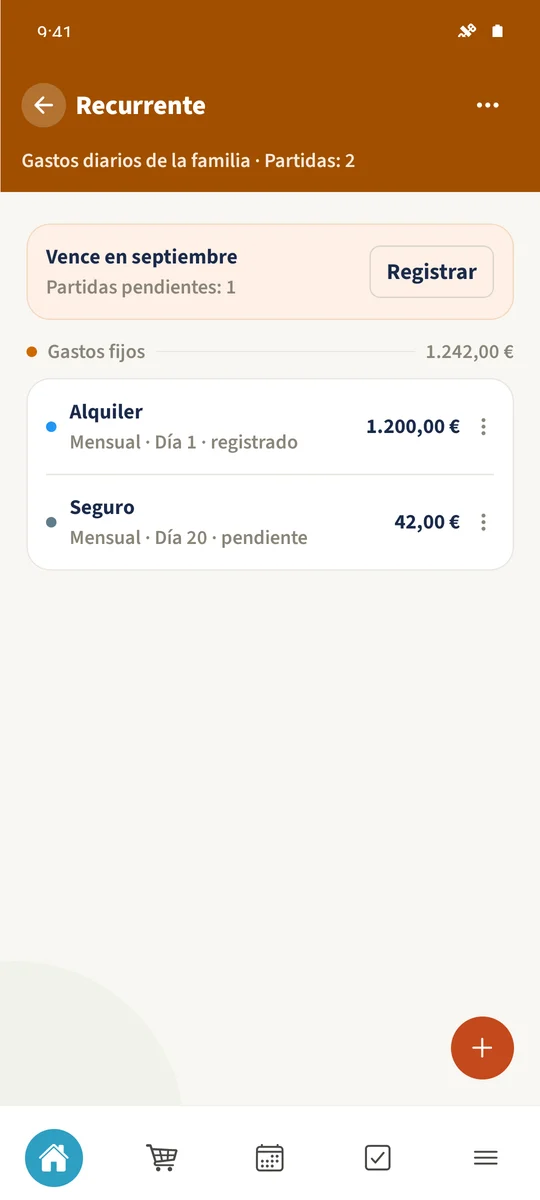
Captura prevista: Gestionar los gastos fijos del presupuesto: pantalla 1.
Captura prevista: Gestionar los gastos fijos del presupuesto: pantalla 1. Ejemplo con datos ficticios.
2Paso 2

Comprueba la recurrencia

Para la anual indica también mes y verifica el estado activo.
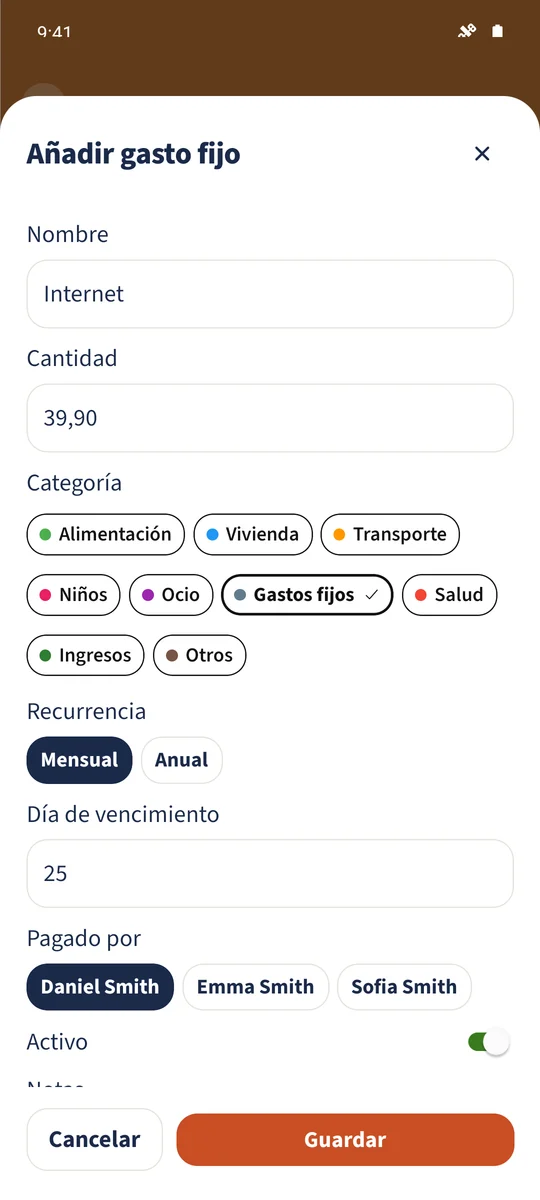
Captura prevista: Gestionar los gastos fijos del presupuesto: pantalla 2.
Captura prevista: Gestionar los gastos fijos del presupuesto: pantalla 2. Ejemplo con datos ficticios.
3Paso 3

Genera el mes

Selecciona el mes y crea los movimientos que faltan para todos los gastos fijos activos.
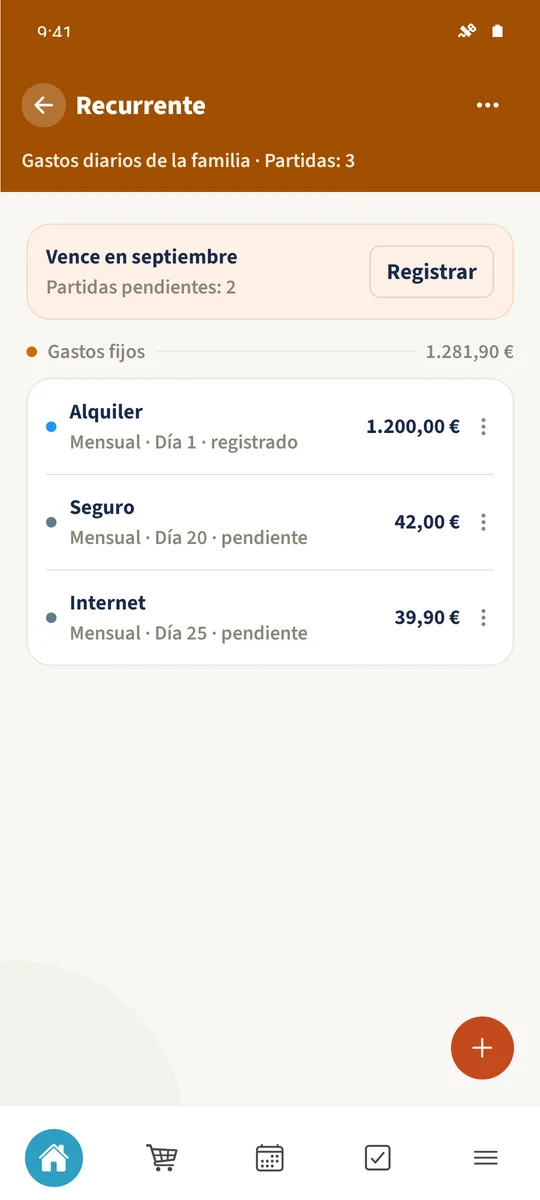
Captura prevista: Gestionar los gastos fijos del presupuesto: pantalla 3.
Captura prevista: Gestionar los gastos fijos del presupuesto: pantalla 3. Ejemplo con datos ficticios.
4Paso 4

Revisa el resultado

Comprueba importes y fechas, incluidas las futuras del mes. Los movimientos ya vinculados se omiten.
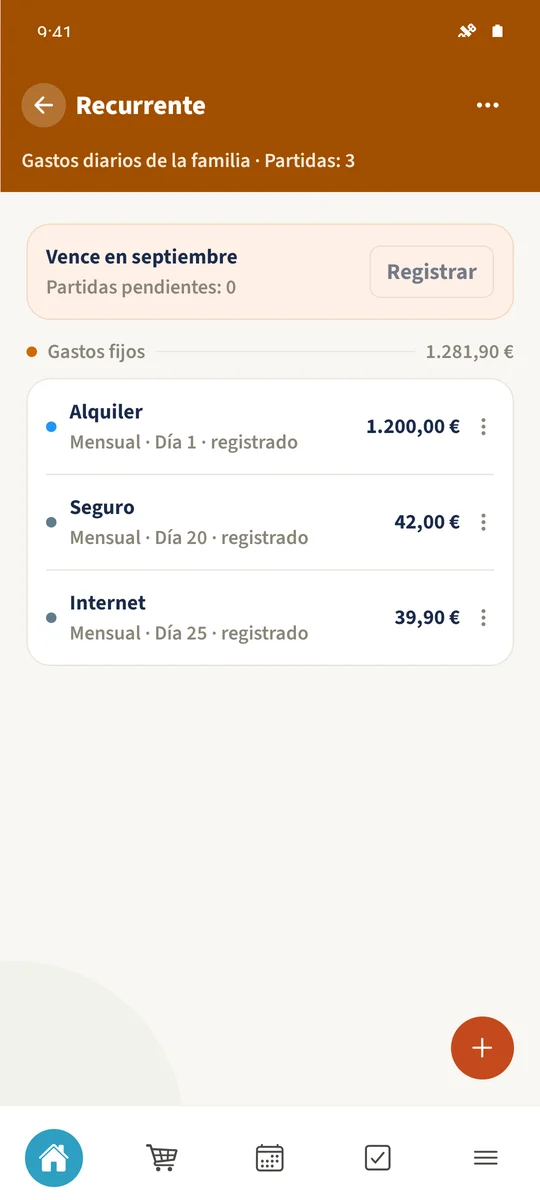
Captura prevista: Gestionar los gastos fijos del presupuesto: pantalla 4.
Captura prevista: Gestionar los gastos fijos del presupuesto: pantalla 4. Ejemplo con datos ficticios.

Completado

Los gastos fijos activos generan los movimientos pendientes del mes elegido. La generación no realiza pagos.

Si tienes dificultades

Un movimiento antiguo no recoge el cambio.

Ábrelo por separado: el modelo y los registros existentes son distintos.

Guías relacionadas

Sobre este artículo

Redactado por Equipo editorial de Best4Family. Contenido revisado el . Actualizado el .

Las capturas muestran la aplicación Android. El aspecto y los controles son prácticamente iguales en iOS. Los ejemplos usan datos familiares ficticios.