
Einen Timer für Spielrunden einstellen und starten
Eine vorher vereinbarte Zugzeit hilft euch, das Spieltempo gemeinsam festzulegen.
Bevor du beginnst
Einzelne Züge dauern lange, ohne dass die Gruppe eine sichtbare Zeitvorgabe hat.
Timer und Dauer vorbereiten
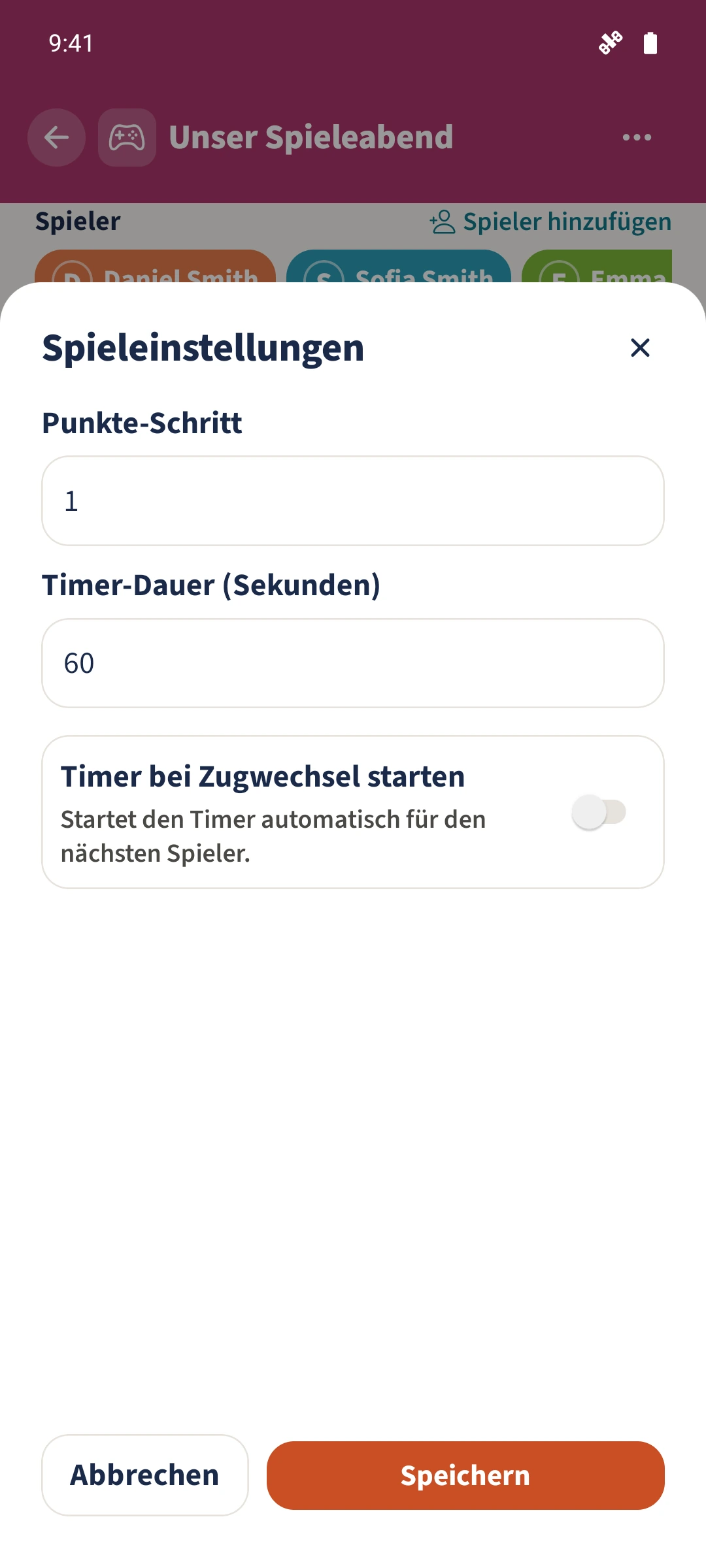
Starte eine Sitzung mit „Timer“ oder „Kombi (Standard)“. Öffne „Aktionen“ und „Spieleinstellungen“, trage 60 bei „Timer-Dauer (Sekunden)“ ein, lass den automatischen Start bei Zugwechsel aus und speichere.
Startbereite Runde prüfen
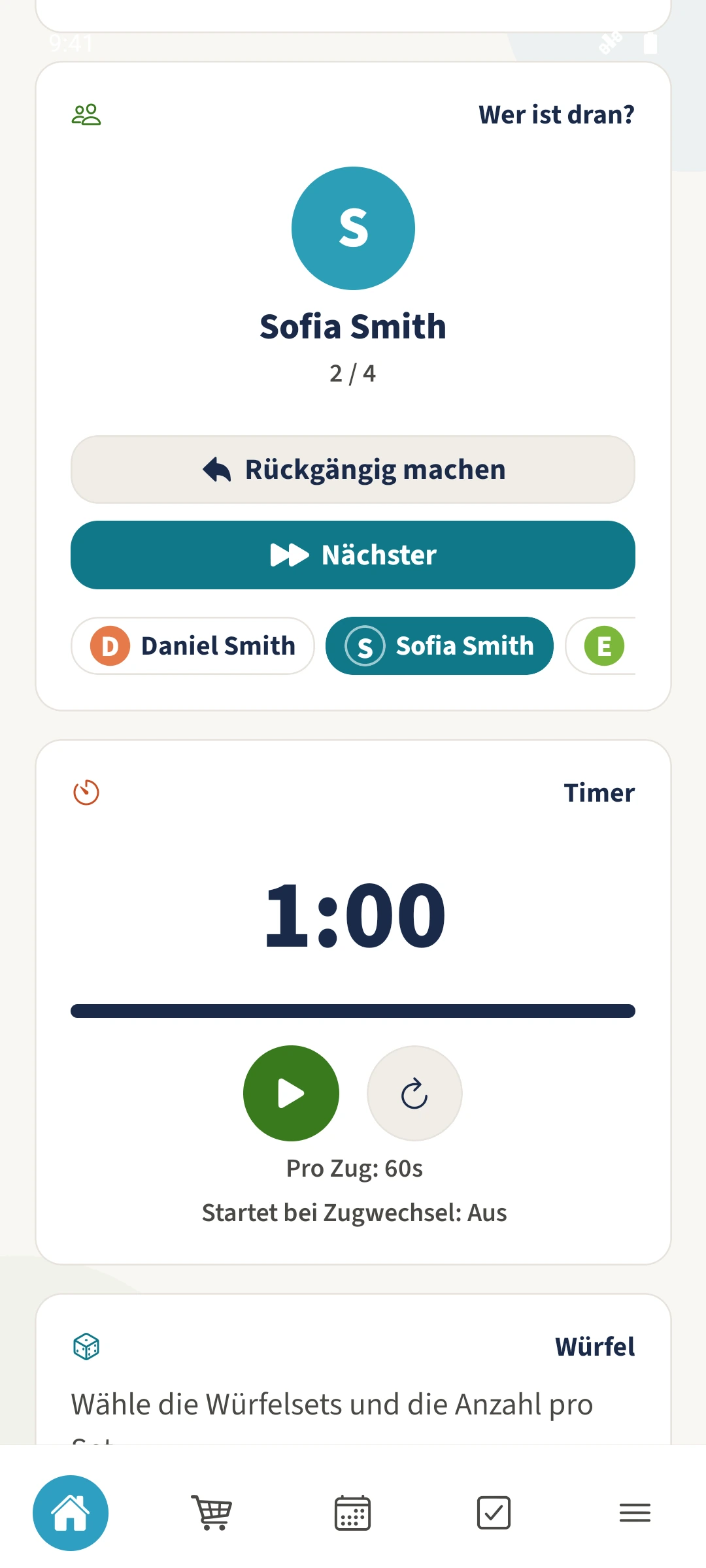
Füge Personen hinzu, wenn du außerdem die Zugfolge nutzen möchtest. Scrolle zur Timerkarte: Sie zeigt die volle Minute und darunter „Pro Zug: 60s“. Im Beispiel ist Sofia an der Reihe.
Countdown starten
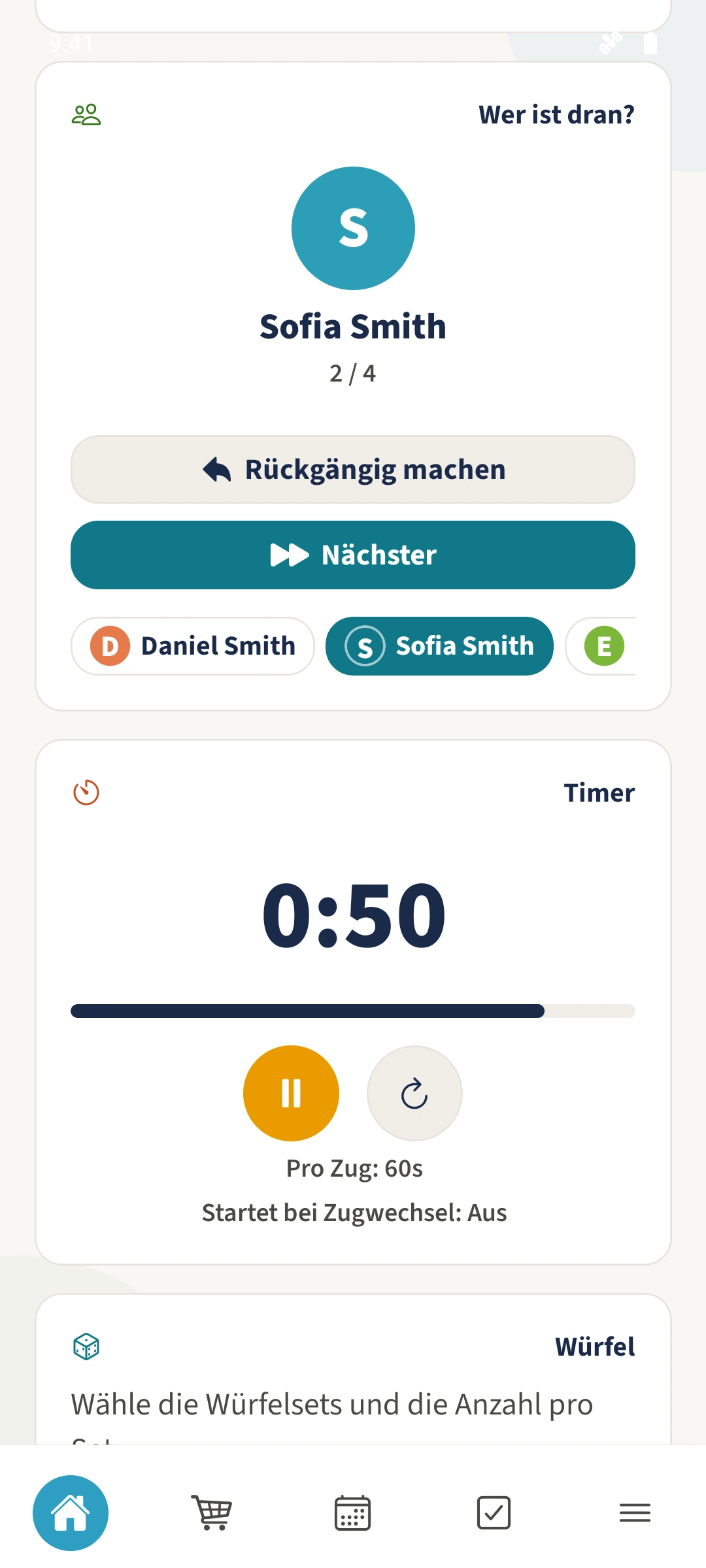
Scrolle zur Timerkarte. Sie zeigt „1:00“. Tippe auf das grüne Startsymbol. Die Aufnahme während des tatsächlichen Laufs zeigt noch 50 Sekunden.
Neu beginnen oder weitergeben
Der kreisförmige Pfeil setzt auf eine Minute zurück. Wechsle bei einer Kombi-Sitzung die Person mit „Nächster“ und starte die neue Zugzeit bewusst. Nutze die Pausentaste nicht zum Aufbewahren einer Restzeit.
Geschafft
Erstelle eine Sitzung mit „Timer“ oder „Kombi (Standard)“. Öffne „Aktionen“ und „Spieleinstellungen“, trage die Timer-Dauer in Sekunden ein und speichere. Das Startsymbol beginnt den Countdown. Der kreisförmige Pfeil setzt ihn zurück. Beachte: Die Pausentaste setzt die Restzeit im aktuellen Android-Stand ebenfalls auf die volle Dauer zurück.